Fortnite > 3 maneiras fáceis de jogar Fortnite no seu Chromebook sem complicações
3 maneiras fáceis de jogar Fortnite no seu Chromebook sem complicações
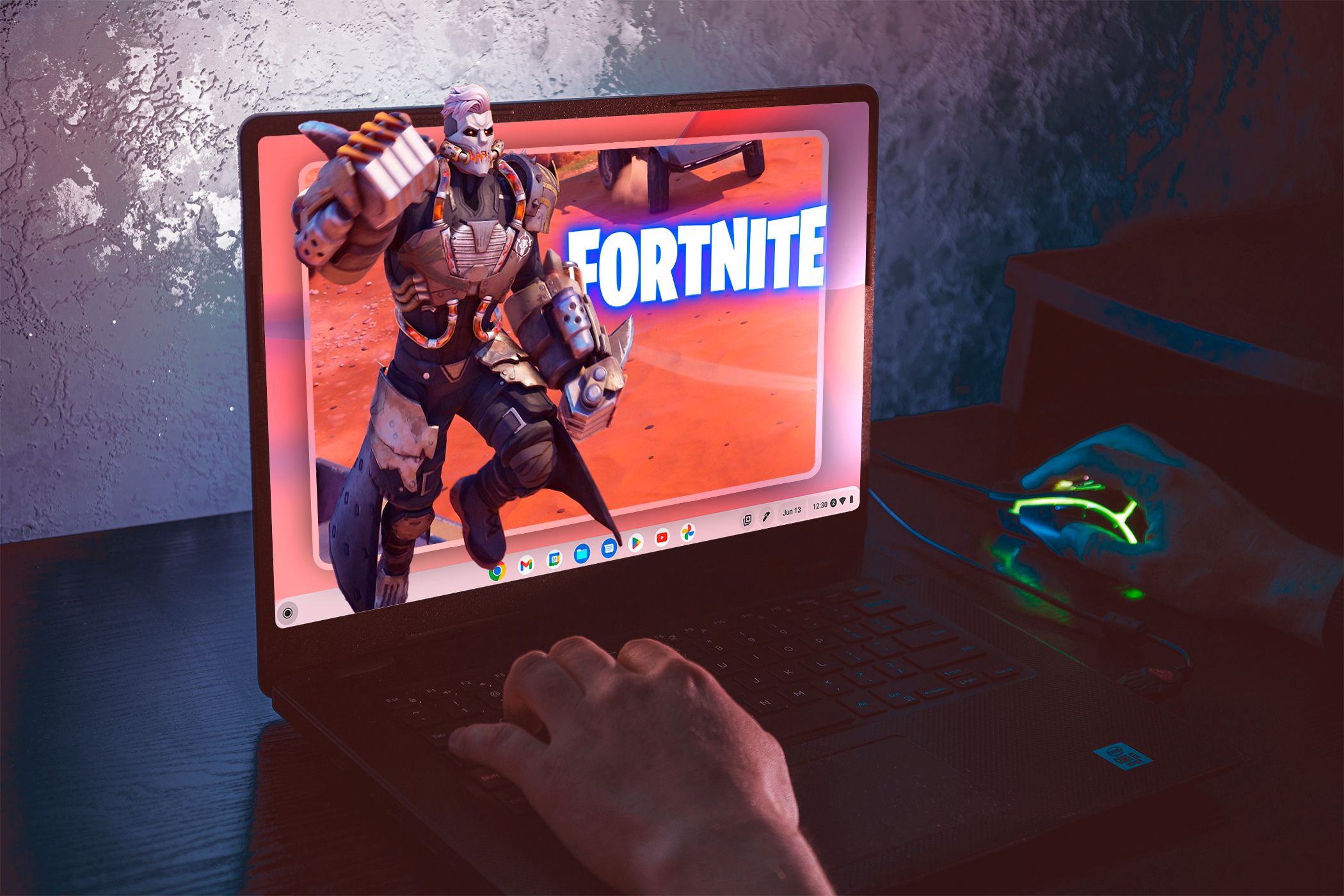
Fortnite, o famoso videogame gratuito, está acessível em muitas plataformas, incluindo Chromebooks. Quer você queira jogar com amigos ou explorar o mundo extravagante de Battle Royale, há várias maneiras de aproveitar Fortnite em seu Chromebook. Descubra abaixo as opções mais eficazes para esta experiência de jogo inesquecível.
Jogue Fortnite no seu Chromebook com GeForce Now
O método mais recomendado para jogar Fortnite em um Chromebook é usar GeForce agora. Este serviço é ideal para quem tem uma boa conexão com a internet, mas cujo Chromebook não consegue rodar o Fortnite localmente devido a limitações de hardware.
GeForce Now oferece sessões de jogos gratuitas de 1 hora ou assinaturas pagas que permitem sessões estendidas: US$ 10 por mês para sessões de 6 horas ou a assinatura Ultimate de US$ 20 por mês para sessões de 8 horas. O acesso a equipamentos de última geração está incluído nesta assinatura.
Para começar a jogar Fortnite através do GeForce Now, siga estas etapas:
Crie uma conta no site da NVIDIA.
Vá para as configurações do seu perfil e faça login com sua conta da Epic Games.
Procure por Fortnite no site GeForce Now, selecione o jogo e clique em “Jogar”.
É importante ressaltar que a plataforma exige a visualização de anúncios antes de jogar. Se você não vir anúncios, poderá ter problemas de conexão. Geralmente, a experiência é aceitável, apesar dos tempos de espera que podem ser maiores durante os finais de semana.
Jogue Fortnite como um aplicativo Android no seu Chromebook
Outro método para jogar Fortnite em um Chromebook é baixar e instalar oAPK Android. Embora muitos Chromebooks possam ter dificuldade para executar o Fortnite, existem maneiras de maximizar a experiência de jogo.
Para fazer isso, seu Chromebook deve atender a alguns requisitos essenciais de hardware:
Tenha um processador ARM (não Intel ou AMD).
Suporte a aplicativos Android.
Tenha pelo menos 8 GB de RAM, além de uma boa CPU e GPU.
Para instalar a versão Android do Fortnite, siga os passos abaixo:
Acesse a página do Fortnite no Android e baixe o arquivo APK.
Abra o aplicativo Arquivos, vá para a pasta Downloads e clique duas vezes no arquivo baixado.
Siga as instruções para instalar o aplicativo Epic Games e, em seguida, localize e instale Fortnite a partir do aplicativo.
Embora esse método possa não oferecer o melhor desempenho, ainda é uma alternativa gratuita válida se o seu Chromebook for poderoso o suficiente.
Transmita Fortnite para o seu Chromebook com a Área de Trabalho Remota do Chrome
Usar Área de trabalho remota do Chrome Para jogar Fortnite é necessário outro computador, mas isso permite que você jogue sem estar fisicamente conectado a um PC potente.
Para configurar a Área de Trabalho Remota do Chrome, siga estas etapas:
Instale a extensão Área de Trabalho Remota do Chrome em seu PC.
Configure o acesso remoto e anote o PIN fornecido.
No seu Chromebook, faça login na sua conta do Google, acesse a página da Área de Trabalho Remota do Chrome e insira o PIN do seu PC.
Embora este método seja menos eficiente que os métodos anteriores, pode ser útil se outras opções não estiverem disponíveis, embora problemas de latência possam dificultar o jogo, especialmente para sessões intensas.
Cada método tem suas vantagens e é possível explorar muito mais oportunidades de jogos no seu Chromebook graças a plataformas como o GeForce Now. Seja Fortnite ou outros jogos, as possibilidades são vastas.
Leituras:1
Lectures :10
Potrebbero interessarti anche questi articoli:
.
Fortnite no Mac: 3 maneiras de jogar sem complicações
3 maneiras fáceis de melhorar rapidamente o…
Lego Fortnite oferece 2 novas maneiras divertidas de jogar
Fortnite no Windows 11: requisitos e instalação fáceis
Como fazer rotações aéreas e terrestres fáceis em Fortnite