Call of Duty > Guia de otimização final do Call Of Duty Warzone 2
Guia de otimização final do Call Of Duty Warzone 2
Última atualização em 1º de fevereiro de 2023
Você está frustrado com o desempenho do Call Of Duty Warzone 2? Você experimenta travamentos, atrasos, FPS baixo e quedas de quadros ao jogar Call Of Duty Warzone 2? Se sim, então este guia é para você! Neste artigo, discutiremos várias dicas e truques para ajudar a otimizar sua experiência de jogo no Call Of Duty Warzone 2. Abordaremos tudo, desde configurações do Windows até ajustes de software que podem aprimorar sua jogabilidade.
Não importa que tipo de configuração de PC você tenha, nosso guia de otimização ajudará a garantir que o Call Of Duty Warzone 2 seja executado da maneira mais suave possível em seu sistema, sem problemas.
Vamos direto ao assunto.
Guia de otimização final do Call Of Duty Warzone 2
Neste guia de otimização do Call Of Duty Warzone 2, ajustaremos e otimizaremos tudo o que pode melhorar sua experiência de jogo. Abaixo, você pode encontrar uma visão geral rápida das coisas que faremos:
Otimize aplicativos e processos de inicialização.
Otimize as configurações do driver da GPU.
Otimize as configurações do Windows.
Debloat Windows.
Otimização do BIOS.
Otimize as configurações do Call Of Duty Warzone 2.
Marque uma consulta.
Otimize aplicativos e processos de inicialização.
Muitos aplicativos e serviços podem ser executados em segundo plano, consumindo recursos valiosos, como CPU, memória RAM ou até mesmo GPU. Isso deixará o Call Of Duty Warzone 2 com menos recursos e diminuirá drasticamente o desempenho geral.
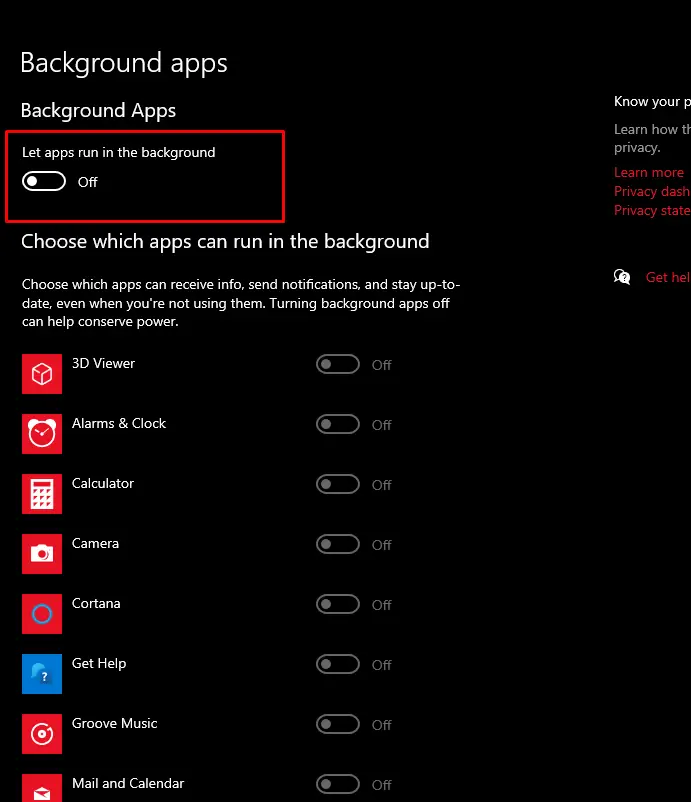
Vamos começar desativando todos os aplicativos que você não precisa executar em segundo plano enquanto estiver jogando Call Of Duty Warzone 2.
O processo é idêntico no Windows 10 e no Windows 11.
Agora você deve ver uma lista de todos os aplicativos em segundo plano. Para desativar todos os aplicativos do Windows em segundo plano, desative “Deixe os aplicativos serem executados em segundo plano”.
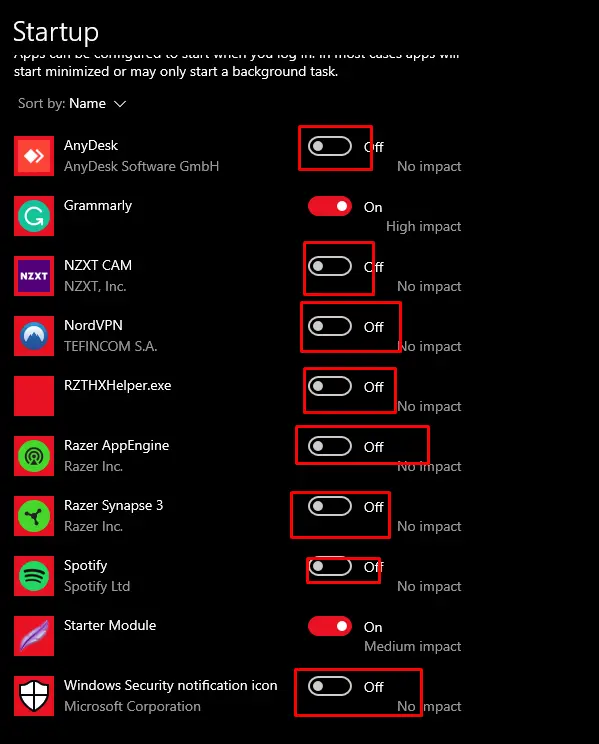
Em seguida, navegue até “Aplicativos de inicialização”. Você encontrará uma lista de seus aplicativos que iniciam automaticamente quando o computador inicializa. Você vai querer se livrar da maioria, se não de todos, para liberar mais recursos para o Call Of Duty Warzone 2.
Otimize as configurações e os drivers da GPU.
Muitas vezes, quando atualizamos os drivers da GPU, alguns arquivos são corrompidos, causando dezenas de problemas diferentes. O problema com arquivos corrompidos é que é difícil solucionar problemas e identificar a causa principal. Eu recomendo que você desinstale completamente seus drivers de GPU e reinstale um novo.
Depois de fazer isso, vá em frente e aplique as melhores configurações NVidia para Call Of Duty Warzone 2 ou as melhores configurações AMD Radeon para Call Of Duty Warzone 2, dependendo do fabricante da placa gráfica.
Otimize as configurações do Windows.
Aqui está uma lista das coisas mais importantes que você deve fazer no Windows para ter um sistema operacional totalmente otimizado.
Habilitar “Modo de jogo”.
Desativar “Barra de jogos do Xbox”
Instale as últimas atualizações e patches de segurança do Windows.
Desfragmente o disco rígido para otimizar seu desempenho.
Definir planos de energia para “Alta performance”.
Desativar “Aceleraçao do hardware” em seus navegadores e Discord.
Use o utilitário Disk Cleanup para limpar arquivos inúteis do seu sistema.
Desative os aprimoramentos de sons.
Verifique se o seu disco está corrompido usando o comando: SFC /scannow
Desativar “Taxa de atualização variável”.
Habilitar “Agendamento de GPU acelerado”.
Desative o mouse “Aumentar a precisão do ponteiro” configuração.
Se você não sabe como aplicar as configurações da lista, não se preocupe, siga meu guia sobre como otimizar o Windows.
Debloat Windows.
Se você quiser dar um passo adiante na otimização de seu sistema para Call Of Duty Warzone 2, você pode desinchar completamente o Windows e tentar reduzir o máximo de desempenho possível.
Eu recomendo fortemente que você verifique meus guias sobre como debloat Windows 11 ou como debloat Windows 10, dependendo do seu sistema operacional atual.
Otimização do BIOS.
As configurações do BIOS são cruciais ao otimizar seu sistema para Call Of Duty Warzone 2 e obter o melhor desempenho possível.
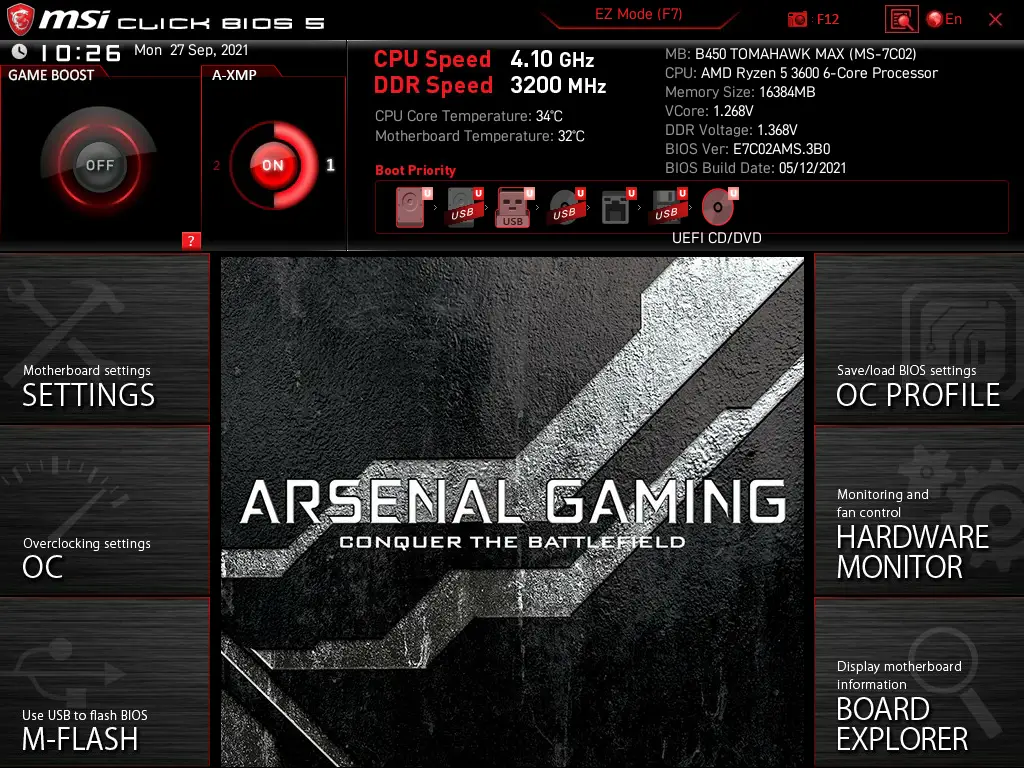
Uma das primeiras coisas a verificar é a versão do BIOS; se estiver desatualizado, vale a pena atualizar para a versão mais recente, pois os fabricantes fornecem atualizações regularmente para resolver problemas específicos ou melhorar o desempenho geral.
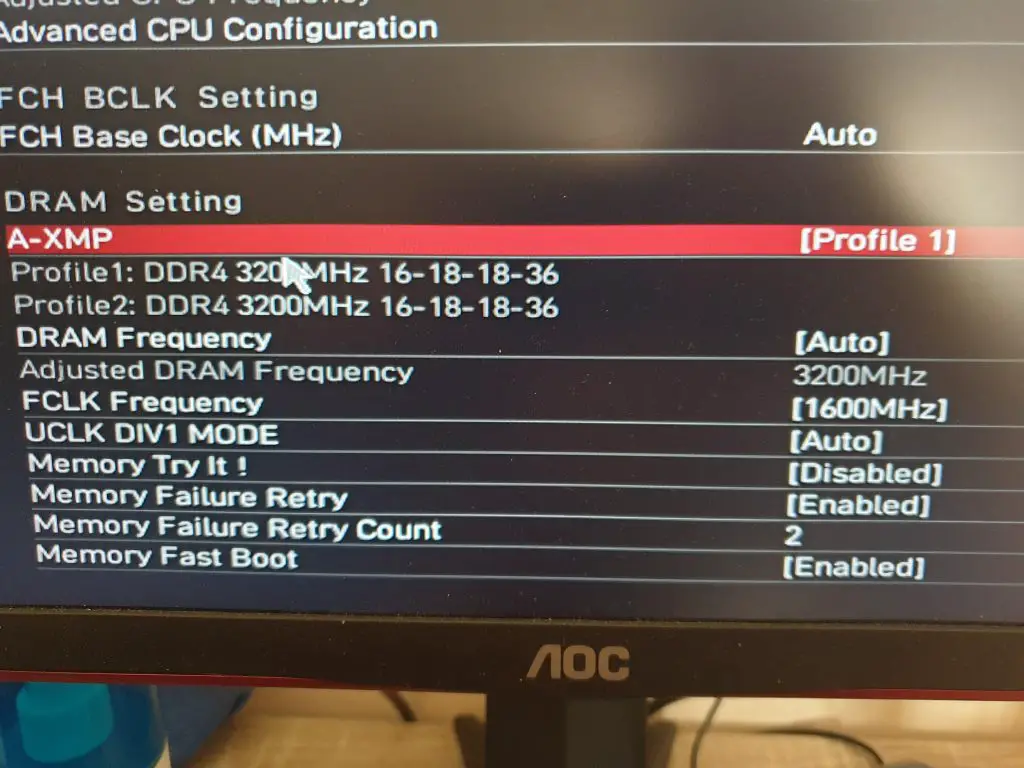
O que fará a diferença mais significativa na otimização do Call Of Duty Warzone 2 é garantir que todos os seus módulos de memória RAM estejam funcionando e funcionando na velocidade máxima.
Em seguida, observe as configurações da CPU; se eles estiverem muito baixos, a CPU será subutilizada, levando a um desempenho reduzido e fps mais baixos no Call Of Duty Warzone 2. Os recursos de economia de energia da CPU também podem prejudicar o desempenho, então vale a pena verificar também.
Ao dedicar algum tempo para otimizar o BIOS, você pode ajudar a garantir que o sistema do seu computador esteja funcionando da melhor maneira possível.
Abaixo você encontra os melhores Configurações do BIOS para melhorar seu desempenho no Call Of Duty Warzone 2.
Otimize as configurações do BIOS do sistema AMD
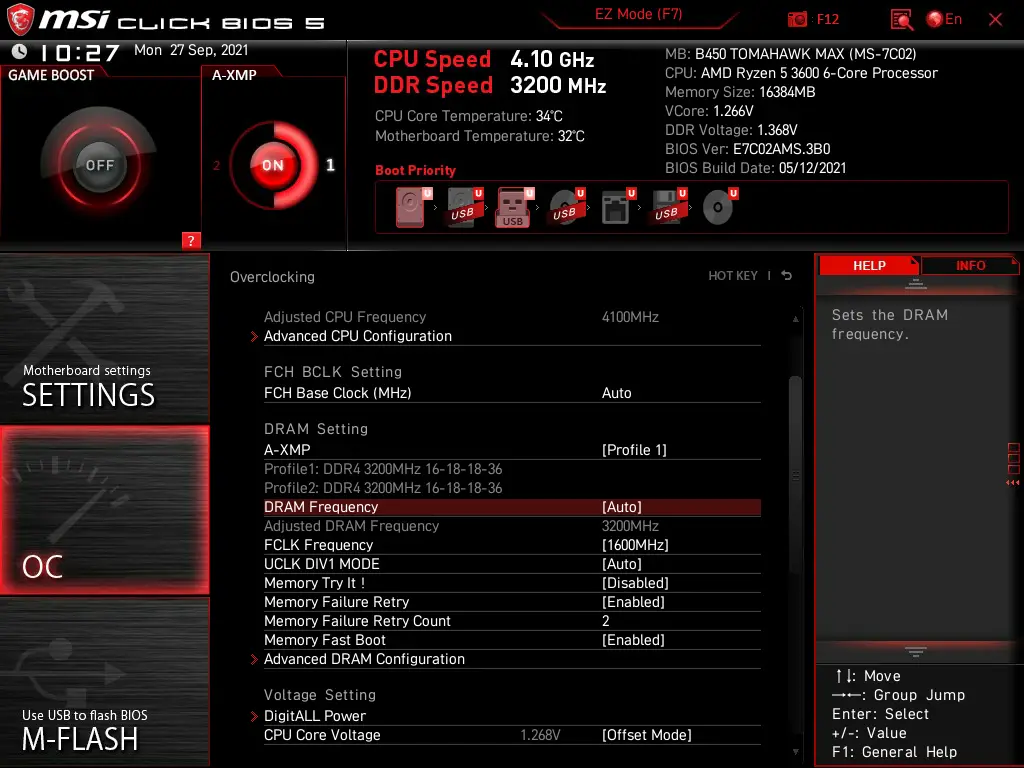
Certificar-se de que XMP ou DOCP está definido como Perfil 1 / Habilitado.
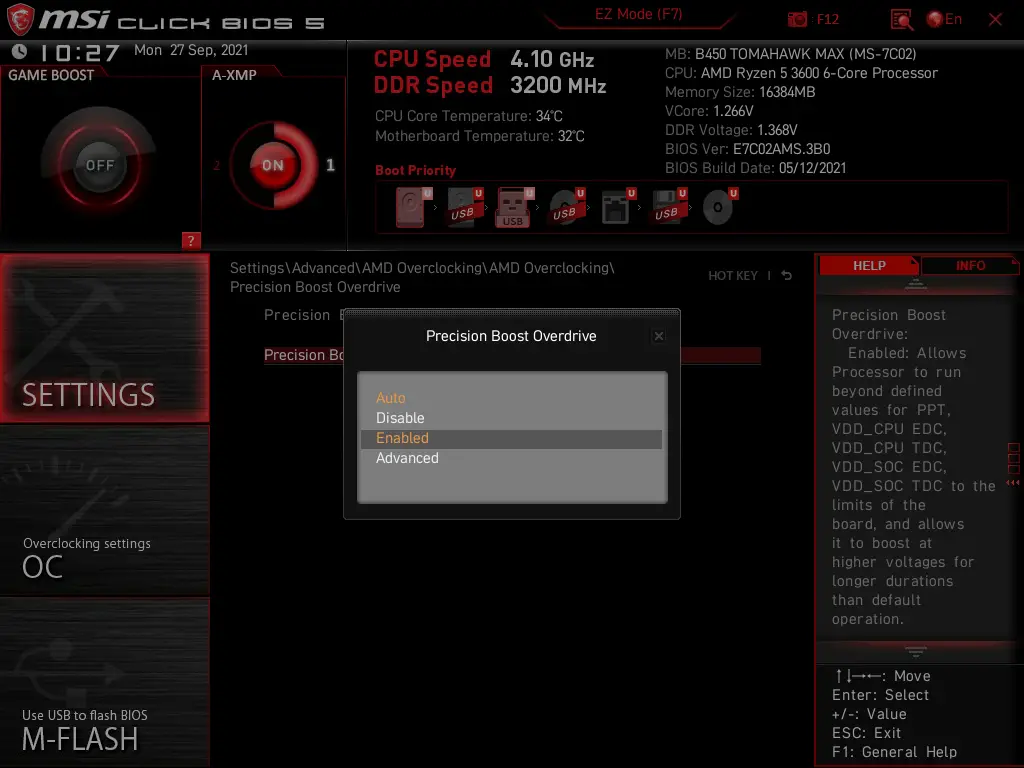
Overdrive de impulso de precisão: Habilitado
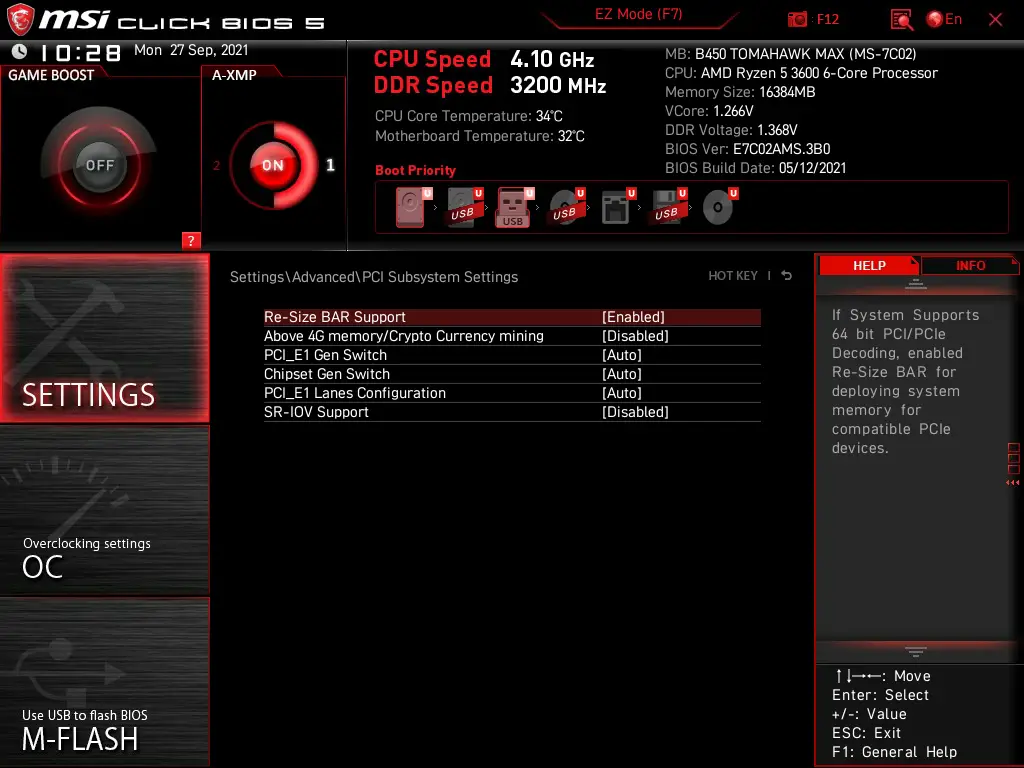
Suporte de barra de redimensionamento: Habilitado
Encontre as opções de controle do FAN e, se você tiver um refrigerador de água, certifique-se de configurá-lo para 100% o tempo todo e otimize o restante dos refrigeradores para trabalhar em velocidades mais altas para manter as temperaturas o mais baixas possível.
Otimize as configurações do BIOS do sistema Intel
As configurações Intel abaixo podem ser encontradas nas guias CPU features/CPU configuration/Overclocking/Ai Tweaker do seu BIOS. Se for a primeira vez que você entra no BIOS, pode levar algum tempo, mas tenho certeza que você os encontrará facilmente.
Certifique-se de que todos os seus módulos de RAM sejam do mesmo modelo.
Razão do Núcleo: Defina uma taxa de clock estável para sua CPU. (Se você não sabe o que fazer aqui, faça uma pesquisa no Reddit ou nos fóruns)
Taxa de toque: defina uma taxa de anel estável para sua CPU. (Se você não sabe o que fazer aqui, faça uma pesquisa no Reddit ou nos fóruns)
Certifique-se de que XMP ou DOCP esteja definido como Perfil 1 / Habilitado.
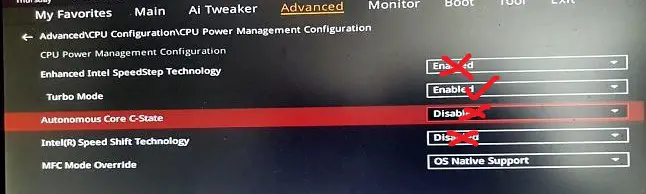
Intel SpeedStep: Desabilitado
Tecnologia Intel Speed Shift: Desabilitado
Intel C-state: Desativado
Modo turbo: Habilitado
Deslocamento da taxa de CPU ao executar o AVX: 0
Suporte de barra de redimensionamento: Habilitado
Encontre as opções de controle do FAN e, se você tiver um refrigerador de água, certifique-se de configurá-lo para 100% o tempo todo e otimize o restante dos refrigeradores para trabalhar em velocidades mais altas para manter as temperaturas o mais baixas possível.
Depois de concluir todas as configurações, você pode salvar essas configurações como um perfil e, em seguida, encontrar a opção para Salvar e sair do BIOS.
Otimize as configurações do Call Of Duty Warzone 2.
Depois de fazer tudo o que foi dito acima, finalmente é hora de aplicar as melhores configurações do Call Of Duty Warzone 2 e começar a jogar logo em seguida.
Precisa de mais ajuda?
Agora que você seguiu nosso guia de otimização do Call Of Duty Warzone 2 e aprendeu como otimizar o Windows, as configurações do BIOS e as configurações do Call Of Duty Warzone 2 para obter melhor desempenho, você pode começar a aproveitar seu jogo com uma taxa de quadros mais suave e tempos de carregamento mais rápidos .
No entanto, se você está tendo dificuldades para seguir este guia ou gostaria de deixá-lo para profissionais, meu serviço de otimização de PC está aqui para ajudar. Agende hoje mesmo sua consulta e deixe que eu cuido de tudo.