Call of Duty > CORRIGIDO: Warzone Season 3 não está funcionando
CORRIGIDO: Warzone Season 3 não está funcionando
Desde o lançamento de COD: Warzone sessão 3a maioria dos jogadores foi atormentada por incontáveis falhas e vários outros problemas. Os problemas mais comuns incluem falhando, frame caie congelandoo que pode fazer com que o Warzone não funcione na terceira temporada. Embora muitas dessas falhas decorram de problemas de back-end e a trabalho dos desenvolvedoresvale a pena notar que alguns problemas de travamento ou queda de quadro podem ser de Seu fim. Isso significa que existem muitos soluções potenciais que você pode tentar consertar a terceira temporada de Warzone.
Principais conclusões
Warzone 2 Season 3 tem muito questões, geralmente problemas de back-end, mas questões como falhando ou congelando pode estar do seu lado.
Primeiro, certifique-se de ter um GPU comparável a NVIDIA GeForce GTX 960 e uma CPU equivalente a Intel Core i3-6100.
Se você está tendo problemas para baixar o atualização da 3 temporadacertifique-se de que sua internet tenha conectividade adequada e é rápido o suficiente.
Você também pode tentar verificando e reparando seus arquivos de jogo usando Steam ou Battle.net caso sejam ausente ou corrompido.
Outras correções incluem a desativação desnecessária sobreposições no jogoatualizando seu drivers de dispositivo de GPU, excluindo arquivos temporários do seu PC e abaixando seu jogo configurações gráficas.
Verifique os requisitos de hardware
Na maioria das vezes, problemas de travamento, congelamento ou perda de quadro acontecem porque seu PC não atende aos requisitos hardware mínimo necessário para executar o COD: Warzone 2.0. A falta de espaço de armazenamento em seu disco rígido ou SSD depois de baixar a atualização da 3ª temporada também pode causar esses problemas. Antes de prosseguir com qualquer outra solução, você deve confirmar que não é por isso que a terceira temporada do Warzone não está funcionando.
Requisitos Mínimos do Sistema
Esses requisitos mínimos permitem que você jogue Warzone em baixo para médio configurações gráficas.
GPU: NVIDIA GeForce GTX 960 ou AMD Radeon RX 470 CPU: Intel Core i3-6100 | Core i5-2500K ou AMD Ryzen 3 1200 SO: Windows 10 64 bits Memória: 8 GB RAM DirectX: Versão 12
Requisitos de sistema recomendados
Se você quiser jogar Warzone em configurações gráficas altasvocê deve garantir que atende a esses requisitos do sistema.
GPU: NVIDIA GeForce GTX 1060 ou AMD Radeon RX 580 CPU: Intel Core i5-6600K | Core i7-4770 ou AMD Ryzen 5 1400 SO: Windows 10 64 bits ou Windows 11 64 bits Memória: 12GB RAM DirectX: Versão 12
Se você verificou todos os requisitos de hardware e ainda não conseguiu corrigir o Warzone temporada 3 não está funcionando problema, então você deve passar por todos os soluções mencionadas abaixo. Geralmente é muito difícil saber com precisão a causa por trás desses tipos de problemas. É por isso que você deve experimentar todos os métodos até que um faça o trabalho para você.
Verifique a sua conexão com a internet
Você pode pular esta etapa se conseguir baixar a atualização da terceira temporada do Warzone sem problemas. Mas se você encontrar erros ao tentar baixar a atualização, o culpado provavelmente é seu conexão de internet. Nesse caso, você deve fazer um teste de velocidade e verificar se sua internet está funcionando conforme o esperado. Se não, você deve mudar de Wi-fi para Ethernetpois lhe dará uma conexão muito mais consistente e estável.
Você também deve reiniciar seu roteador de rede, o que pode aumentar significativamente o desempenho da sua conexão com a Internet. Depois de concluído, tente excluir a atualização e baixá-la novamente para ver se funciona.
Reparar arquivos do jogo Warzone 2
Este é um dos mais soluções eficazes para o Warzone temporada 3 não está funcionando emitir. É provável que seja um problema de software se o seu jogo continuar travando, mesmo que você tenha um hardware de PC poderoso. Mais especificamente, os arquivos do jogo podem estar corrompidos ou totalmente ausentes. Felizmente, o iniciador Battle.net do Steam e da Blizzard permite que você valide os arquivos do jogo, o que corrige facilmente qualquer arquivo de jogo corrompido ou substitui os ausentes.
Para Vapor
Lançar o Cliente Steam e clique em Biblioteca para ver sua lista de jogos.
Localize Warzone 2.0 na lista e clique com o botão direito isto. Agora clique em Pcordasque abrirá outra janela.
Vá para o Ficheiros locais seção e clique em “Verifique a integridade dos arquivos do jogo…“
Agora espere para que o Steam examine todos os arquivos do seu jogo e verifique se há algum problemas potenciais para consertar. Isso pode levar alguns minutos.
Verificando os arquivos do jogo no Steam (Imagem por Exputer)
Para Battle.Net
Abrir o iniciador do Battle.net e selecione COD: Warzone 2.0 da lista de jogos.
Procure o ícone de engrenagem próximo ao Botão Reproduzir e clique nele.
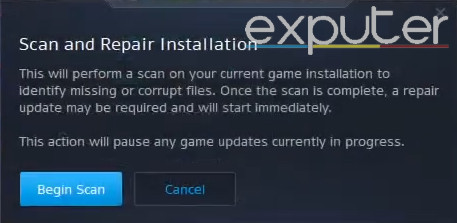
Isso abrirá um menu separado onde você pode selecionar Escanear e reparar.
Agora você verá outra janela pop-up solicitando sua confirmação.
A partir daí, clique Iniciar digitalizaçãopermitindo que o Battle.net escaneie e repare quaisquer arquivos de jogo corrompidos ou ausentes.
Reparando arquivos do jogo no iniciador do Battle.net (Créditos da imagem para Exputer)
Desativar sobreposições no jogo
Este método é especialmente eficaz para jogadores que não tenha um PC poderoso. Habilitar sobreposições no jogo ao jogar pode desperdício muito do seu poder do PC. Isso significa que os aplicativos são executados constantemente em segundo plano e ocupam seu recursos. Esses recursos podem, em vez disso, ser alocados para a execução adequada do COD: Warzone 2.0.
Discord e a barra de jogos do Xbox são os aplicativos mais comuns e com muitos recursos que enchem sua tela com sobreposições. O Discord é constantemente atualizado em segundo plano, o que consome ainda mais energia. Quanto ao Xbox Game Bar, ele não oferece muito e é relativamente desnecessário para o jogador médio.
Para Discórdia
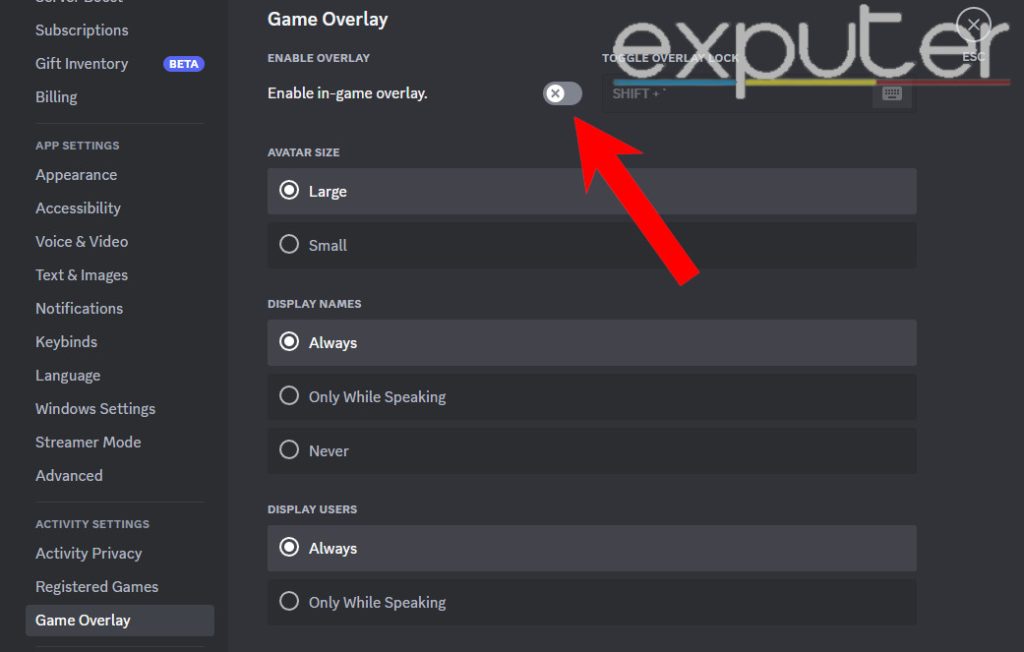
Inicie o Discord e Clique esquerdo no ícone de engrenagem ao lado do seu perfil; isso vai abrir o Configurações de discórdia.
Role um pouco para baixo para encontrar o Sobreposição de jogo seção.
Uma vez dentro, alterne o “Ativar no jogosobreposição” para desligar.
Desativando a sobreposição no jogo para Discord (imagem capturada pelo Exputer)
Para a barra de jogos do Xbox
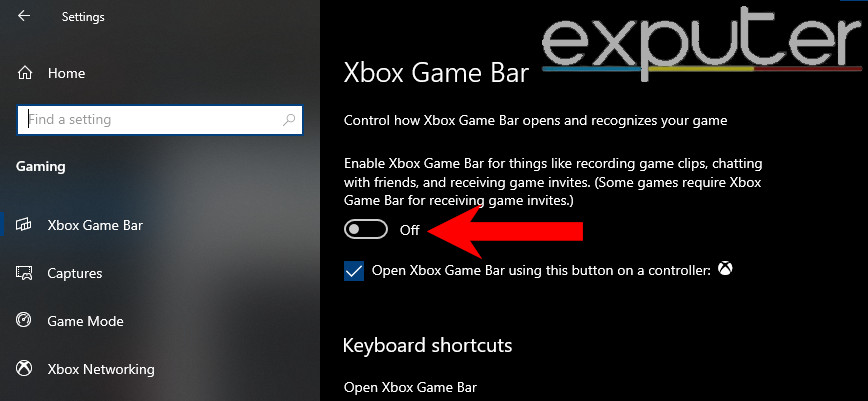
Abra o Menu Iniciar clicando no ícone do Windows na tela.
Agora clique em Configurações e dirija-se ao Jogos seção. Isso abrirá as configurações da barra de jogos do Xbox.
A partir daqui, desligue o Barra de jogos do Xbox.
Desative a barra de jogos do Xbox (imagem com direitos autorais da Exputer)
Da mesma forma, elimine qualquer outra sobreposição no jogo que você possa ter ativado. Isso tirará grande parte da carga desnecessária do seu PC e lhe dará uma mais suave experiência de jogo.
Mantenha os drivers do PC atualizados
Geralmente, as atualizações mais recentes dos drivers de dispositivo são baixadas automaticamente por ambos nvidia e AMD. Mas em algumas raras situações, isso pode não Seja o caso. Você pode confirmar isso seguindo estas etapas:
Abra o menu Iniciar, então digite Gerenciador de Dispositivos e abra-o.
Uma vez dentro, localize o Drivers de exibição opção e expandi-la.
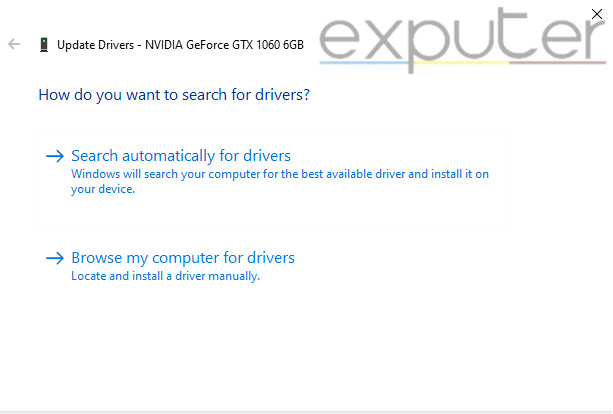
Agora clique com o botão direito no seu GPU e selecione atualizar driver. Isso abrirá outra janela.
A partir daqui, selecione o “Pesquise drivers automaticamente”opção. Isso verificará e atualizará seu driver se estiver desatualizado.
Atualizando drivers de dispositivo de GPU (Créditos: Exputer)
Excluir arquivos temporários
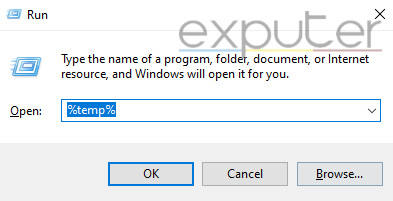
aperte o Botão do Windows + R no seu teclado simultaneamente para abrir o executar menu.
Tipo %Temp% e clique correr. Isso abrirá uma pasta com arquivos desnecessários.
Imprensa CTRL + A e selecione todos os arquivos na pasta.
Agora Clique com o botão direito e então excluir para se livrar de todos eles. você vai precisar privilégios de administrador para fazer isso.
Excluindo arquivos temporários (Exputer)
Configurações gráficas inferiores no jogo
Mesmo se você tiver desativado as sobreposições no jogo e fechado todos os aplicativos desnecessários, seu PC ainda pode lutar durante a execução Warzone. Neste caso, a única coisa que você pode fazer é jogar o jogo em as melhores configurações de Warzone 2. Geralmente, seria melhor diminuir a maioria das sombras e efeitos de iluminação, mantendo o restante das configurações médio. Você também pode tentar diminuindo a resolução de renderização para aumentar o FPS, embora faça isso como último recurso.
Palavras Finais
Inúmeros jogadores estão incrivelmente empolgados para jogar a nova temporada de COD: Warzone 2.0. A atualização trouxe várias novidades para o jogo, incluindo novos mapas multiplayernovo eventos, e muitos mais. É por isso que é compreensível ficar frustrado quando algo pelo qual você esperou meses se recusa a funcionar. Mas espero que você tenha conseguido consertar o Warzone temporada 3 não está funcionando problema seguindo os métodos mencionados em nosso guia.
A seguir:
Esse artigo foi útil?
Obrigado! Compartilhe seu feedback conosco. ⚡
Como poderíamos melhorar este post? Por favor nos ajude. ✍