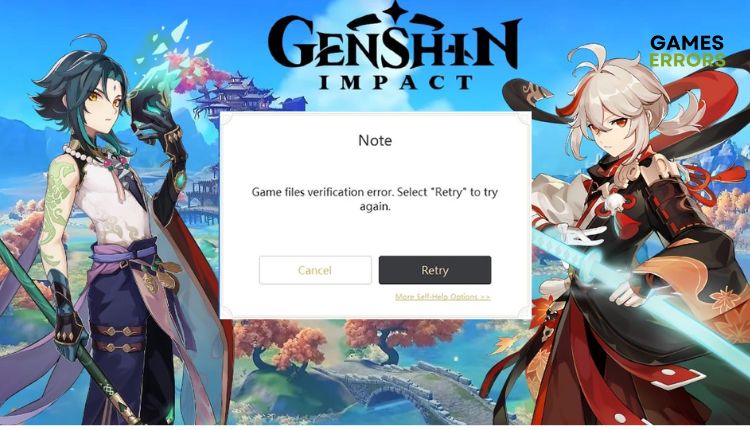
Genshin Impact > Genshin Impact travado na verificação: como resolver?
Genshin Impact travado na verificação: como resolver?
Resolva o problema “Genshin Impact travado na verificação dos recursos do jogo”
Genshin Impact é um RPG de ação free-to-play com um mundo aberto cativante e mecânica de combate inovadora. No entanto, você pode encontrar problemas ao carregar ou atualizar o jogo, como a mensagem “Genshin Impact failed to verify files”. Este guia ajudará você a entender por que isso está acontecendo e como resolvê-lo de maneira eficaz.
Por que o Genshin Impact está travado na verificação dos recursos do jogo?
Há várias razões pelas quais o Genshin Impact não está verificando os arquivos no seu computador:
Drivers de GPU desatualizados ou corrompidos
Arquivos de jogo corrompidos ou ausentes
Conexão de internet instável
Firewall ou antivírus interferindo no jogo
O jogo não está atualizado
Como corrigir quando o Genshin Impact trava na verificação dos recursos do jogo?
Aqui estão algumas etapas que você pode seguir para resolver o problema:
Execute o Genshin Impact como administrador. Isso pode resolver problemas de permissão que estão impedindo o jogo de verificar os recursos.
Reinicie o inicializador do jogo ou seu computador. Isso pode ajudar a limpar a memória do sistema e resolver problemas temporários.
Desligue e ligue o modem e o roteador. Isso pode ajudar a resolver problemas de conexão de internet instável.
Atualize o jogo. Certifique-se de que está executando a versão mais recente do jogo.
Se essas etapas não resolverem o problema, tente as seguintes:
1. Atualize seus drivers gráficos
Se seus drivers gráficos estiverem desatualizados ou corrompidos, isso pode causar problemas com o Genshin Impact verificando os recursos do jogo. Aqui estão algumas maneiras de atualizar seus drivers:
Atualize o driver gráfico através do Gerenciador de Dispositivos. Pressione as teclas Windows+R para abrir o diálogo Executar. Digite “devmgmt.msc” e pressione Enter. Clique em Adaptadores de vídeo para expandir, clique com o botão direito em sua GPU e selecione Atualizar o driver. Aguarde enquanto o sistema instala a versão mais recente do driver e reinicie o computador.
Atualize o driver gráfico através do navegador da web. Baixe o driver mais recente do site oficial da AMD, NVIDIA ou Intel (com base no modelo de sua GPU).
Atualize o driver gráfico com o DriverFix. Use o DriverFix para atualizar automaticamente seus drivers gráficos e economizar tempo e esforço.
2. Permita o Genshin Impact através do firewall
Se o firewall ou o software antivírus do seu computador estiver bloqueando os arquivos do Genshin Impact, isso pode impedir que o jogo verifique os recursos. Aqui está como permitir o Genshin Impact através do firewall:
Clique com o botão direito em Iniciar.
Clique em Configurações.
Escolha Segurança do Windows.
Escolha Firewall e proteção de rede.
Clique em Permitir um aplicativo através do Firewall.
Clique no botão Alterar configurações e Permitir outro aplicativo.
Adicione o Genshin Impact ao Firewall.
3. Verifique e repare os arquivos do jogo
Se um ou mais arquivos do jogo estiverem ausentes ou corrompidos, isso pode impedir que o Genshin Impact verifique os recursos. Aqui está como verificar e reparar os arquivos:
Abra o Launcher Epic e vá para a Biblioteca.
Clique com o botão direito em Genshin Impact e selecione Gerenciar.
Selecione Verificar e aguarde até que a verificação e o reparo dos arquivos do jogo sejam concluídos.
4. Reinstale o Genshin Impact
Se todas as outras etapas falharem, tente desinstalar e reinstalar o Genshin Impact:
Abra o Launcher Epic e vá para a Biblioteca.
Clique com o botão direito em Genshin Impact e selecione Desinstalar.
Confirme a desinstalação e aguarde até que o jogo seja desinstalado do seu PC.
Reinicie seu PC e instale o Genshin Impact novamente.
Conclusão
Esperamos que este guia tenha ajudado você a resolver o problema “Genshin Impact travado na verificação dos recursos do jogo”. Se você tiver alguma dúvida ou sugestão, compartilhe-a na seção de comentários.
Fonte: GamesErrors.com.
Lectures :51
Potrebbero interessarti anche questi articoli:
.
Verificação de idade em Peoplehin Impact: Practical Guide
Impacto de Genshin: suspensões de conta se a…
Impacto de Genshin: verificação de idade logo lançada