Fortnite > Jogue Fortnite no Chromebook: Battle Royale no Chrome OS
Jogue Fortnite no Chromebook: Battle Royale no Chrome OS
Quer jogar Fortnite em um Chromebook? Temos diferentes maneiras de fazer isso e explicamos todas elas em detalhes. No mundo dos jogos em constante mudança, o Fortnite se estabeleceu como um dos jogos mais populares e emocionantes do mercado. Embora esteja disponível em muitas plataformas, desfrutar do Fortnite em um Chromebook pode parecer improvável. Mas não se preocupe, temos várias maneiras de jogar Fortnite em um Chromebook.
Jogue Fortnite no Chromebook com GeForce Now
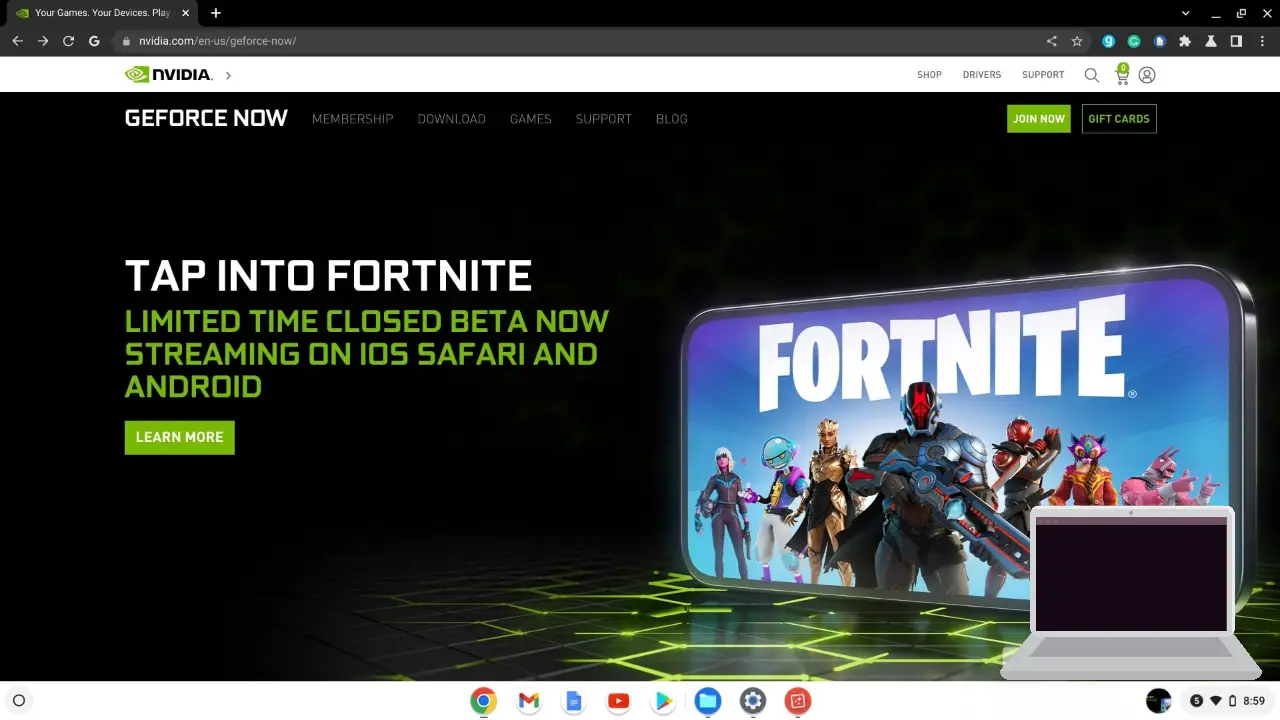
O inovador serviço de streaming de jogos da NVIDIA, GeForce Now, oferece uma solução inteligente para usuários do Chromebook que desejam entrar no mundo do Fortnite. Com isso, você pode subir de nível rapidamente. Como os Chromebooks podem não ter o hardware ideal para jogos nativos, os jogos na nuvem parecem ser a bala de prata. No entanto, é crucial garantir uma conexão de internet estável para minimizar possíveis problemas de latência. Acesse o site do GeForce Now. Posicionado no canto superior direito, o botão “Join now” aguarda o seu clique. Se você já é assinante, vá direto para a página de login. Em seguida, escolha um plano que corresponda às suas aspirações de jogo. Clicar no botão “Participar” no plano de sua escolha leva você um passo mais perto. Em seguida, vá para a página de registro/login. Aqui você pode inserir seu endereço de e-mail ou optar por registrar-se por meio de uma conta conectada. Em seguida, insira seus dados e crie sua conta. Depois que os detalhes da sua conta forem confirmados por e-mail, a etapa para confirmar as configurações da conta se aproxima. Altere suas preferências selecionando as caixas apropriadas e, em seguida, envie suas escolhas. Conforme você avança, a tela de pagamento validará sua assinatura e permitirá que você a inicie no Chrome. Um simples clique no botão “Iniciar” no Chrome e pronto. Em uma progressão contínua, aceite os termos clicando em “Concordo e continue” e siga o assistente de configuração. Quando estiver pronto para entrar no Fortnite, use a barra de pesquisa ou encontre-o na seção Free-to-Play da página inicial. Desbloqueie o tesouro de possibilidades expandindo a lista e clicando no tão esperado botão “Jogar”. O GeForce Now solicitará que você sincronize sua conta da Epic Games para um login rápido. Agora você está pronto para jogar Fortnite em um Chromebook.
Carregamento lateral de aplicativo Android
Para aqueles que desejam seguir um caminho não convencional, carregar o aplicativo Fortnite para Android em um Chromebook abre novas perspectivas. No entanto, seu Chromebook deve ter um processador ARM, pois esse método não é compatível com processadores Intel e AMD. Além disso, o suporte a aplicativos Android deve fazer parte da funcionalidade do seu Chromebook. O primeiro passo é habilitar o modo de desenvolvedor no seu Chromebook. Uma ressalva: esse processo excluirá todos os seus dados pessoais, portanto, tenha cuidado. Com o Modo de Desenvolvedor ativado, acesse a página de download do Fortnite para Android. Embora a Epic Games restrinja o acesso de download de um dispositivo Android, há um truque para usar as ferramentas de desenvolvimento do Google Chrome. Pressione a combinação de teclas Ctrl + Shift + J para abrir as ferramentas do desenvolvedor e pressione Ctrl + Shift + M para transformar a exibição em um formato adequado para dispositivos móveis. Um simples clique no botão de atualização na barra de endereços do Google Chrome levará você ao centro da ação: o botão “Obter no aplicativo da Epic Games”. Agora tudo o que você precisa fazer é instalá-lo e está pronto para jogar Fortnite em um Chromebook. Recomendamos o uso das melhores armas aqui.
Jogue Fortnite no Chromebook com a Área de Trabalho Remota do Chrome
A área de trabalho remota do Chrome oferece uma experiência de jogo remoto para o Fortnite, direto do seu PC para o seu Chromebook. Comece instalando a Área de trabalho remota do Chrome na loja de aplicativos da Chrome Web Store em seu Chromebook e Windows PC. Um simples clique em “Adicionar ao Chrome” faz as coisas funcionarem. Em seguida, inicie o aplicativo da web Chrome Remote Desktop em ambas as plataformas. Em seu Chromebook, encontre a opção “+ Gerar código” na guia “Compartilhar esta tela”. Isso gera um código que desbloqueia cinco minutos de reprodução remota. Em seguida, vá para o aplicativo da web do seu sistema Windows e digite o código de acesso na seção “Conectar a outro computador”. Um simples clique em “Conectar” e o acesso remoto está disponível para você. Conceda permissões de acesso remoto em seu sistema Windows e aproveite o Fortnite por meio de uma sessão de área de trabalho remota. Agora você pode jogar Fortnite em um Chromebook. Divirta-se e use spray para gatos, peles e muito mais, como nas outras versões.
Para mais conteúdo relacionado, confira nosso site dedicado ao Gamition.
Fonte: www.mediareferee.com
Lectures :9
Potrebbero interessarti anche questi articoli:
.
Abandone Fortnite e jogue o melhor Battle Royale…
3 maneiras fáceis de jogar Fortnite no seu…
Fortnite x Overwatch: Tracer, Mercy e Genji chegam…
Fortnite Capítulo 7: Um conjunto de saques…
Hytale: Um mod Fortnite revoluciona o modo Battle…