Call of Duty > Black Ops 6: uma primeira imagem borrada e granulada
Black Ops 6: uma primeira imagem borrada e granulada
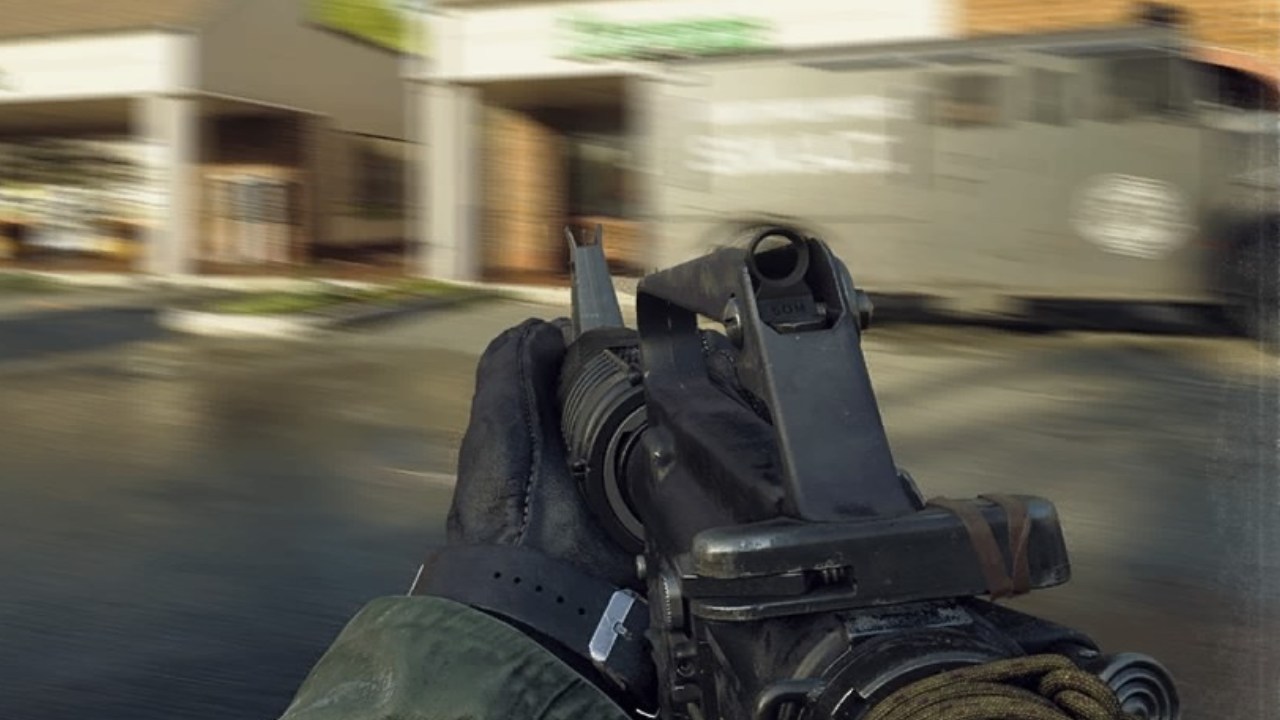
Com o recente lançamento de Call of Duty: Black Ops 6, muitos jogadores relataram que a qualidade gráfica do jogo não atendeu às suas expectativas, às vezes parecendo granulada e borrada. Se você encontrar esse problema, este artigo o guiará por etapas simples para otimizar as configurações do jogo e melhorar sua experiência de visualização.
Por que Call of Duty: Black Ops 6 parece granulado e embaçado?
Se você já ajustou as configurações de hardware e seu console ou PC está configurado para a resolução máxima, saiba que as configurações internas do jogo também podem ser as culpadas. Às vezes, as atualizações redefinem as opções para o padrão, afetando a qualidade da exibição. As primeiras configurações a serem verificadas estão na aba de gráficos, especificamente nas seções Exibição, Qualidade e Visualização. A guia Qualidade é onde você precisará prestar atenção especial para corrigir a baixa qualidade da imagem.
Como desligar o desfoque em Call of Duty: Black Ops 6
Para proporcionar uma experiência mais envolvente, Call of Duty inclui efeitos como desfoque de movimento e profundidade de campo. Embora essas opções sejam esteticamente agradáveis em alguns jogos, elas podem prejudicar a clareza necessária em um título competitivo. Veja como desativar esses efeitos:
1. Vá para as configurações gráficas. 2. Vá para a guia Qualidade e role para baixo até Efeitos de pós-processamento. 3. Desative o World Motion Blur e o Weapon Motion Blur. 4. Desative também a profundidade de campo.
Como reduzir a granulação e melhorar a clareza em Black Ops 6
Depois de ajustar as primeiras configurações, a qualidade da imagem ainda pode ser insatisfatória devido à calibração incorreta de gama e brilho. Vá para a guia Exibir em Opções gráficas e ajuste a gama e o brilho para que o logotipo do Call of Duty fique pouco visível.
Além disso, certifique-se de que FIDELITYFX CAS esteja habilitado. Esta tecnologia melhora a nitidez das representações visuais. Uma configuração de 50 pode ser suficiente, mas sinta-se à vontade para empurrar o controle deslizante para 100 para obter clareza máxima.
Otimize detalhes e texturas de imagem em Black Ops 6
Para compensar os arquivos pesados de Call of Duty, Black Ops 6 usa o sistema On-Demand Texture Streaming. Embora isso reduza o espaço necessário no seu dispositivo, também pode resultar em qualidade gráfica inferior. Para maximizar a experiência visual, altere as configurações de Detalhes e Texturas na guia Qualidade.
Defina a opção Texture Streaming como “Otimizado” para baixar texturas de alta qualidade em tempo real. Além disso, aumente o tamanho do cache de textura para “Grande” para baixar mais texturas de uma vez. Se o seu provedor de serviços de Internet não limita o consumo de dados, desative os Limites de download para desfrutar da melhor qualidade gráfica possível.
Seguindo essas dicas, você poderá melhorar significativamente o desempenho gráfico de Call of Duty: Black Ops 6 e aproveitar ao máximo a experiência de jogo.
Leituras:0
Lectures :44
Potrebbero interessarti anche questi articoli:
.
Black Ops 2 no PS4: Qualidade de imagem…
Black Ops e Black Ops 2 estão chegando ao PS5/PS4,…
Black Ops e Black Ops 2 no PS5: um preço de US$ 80…
Black Ops e Black Ops 2: As portas PlayStation…
Black Ops 6 e Warzone 1.82: Lançamento do Black Ops 7 beta