Call of Duty > Como corrigir o erro ‘Desconectado do Steam’ em Call of Duty: Warzone 2
Como corrigir o erro ‘Desconectado do Steam’ em Call of Duty: Warzone 2
Call of Duty Warzone 2 está enfrentando erros de desconexão no Steam. Esse erro é mais comumente causado por um cache corrompido, instalação incompleta de arquivos e problemas no servidor. No entanto, também existem outras causas que interferem na conectividade do jogo. Este guia mostrará como corrigir o erro “Desconectado do Steam” no Warzone 2
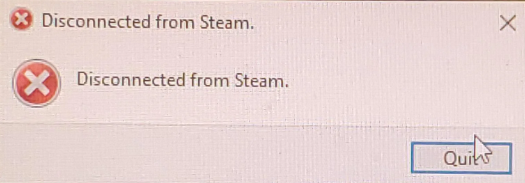
Desconectado do Steam
1. Verifique o status do servidor
Antes de executar outros métodos, você deve verificar os servidores do Call of Duty Warzone 2 primeiro para garantir que o jogo não esteja enfrentando nenhum problema de servidor. Caso o jogo esteja enfrentando problemas de servidor, você deve esperar até que os servidores estejam ativos novamente antes de iniciar o jogo.
2. Reinicie o Steam
Você pode tentar reiniciar o Steam para ver se ele estava causando o erro. Reiniciar o Steam pode resolver problemas de conectividade com a Internet que podem estar causando um erro de desconexão com o jogo. Siga as etapas abaixo para ver como reiniciar o Steam:
Abra o menu Iniciar do Windows pressionando o botão Ganhar chave.
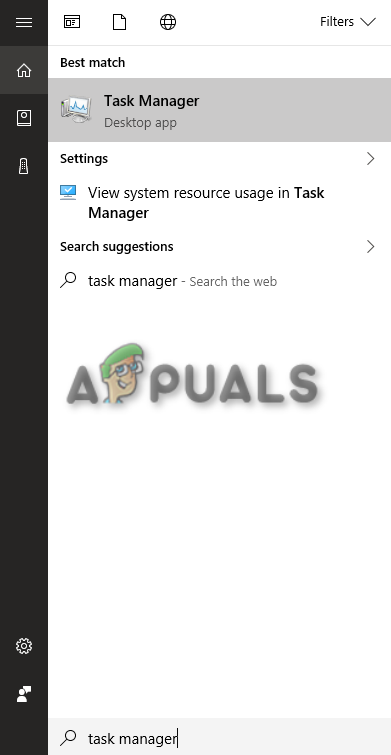
Pesquise por “Gerenciador de tarefas” na barra de pesquisa do Windows e abra o aplicativo. Abrindo o Gerenciador de Tarefas do Windows
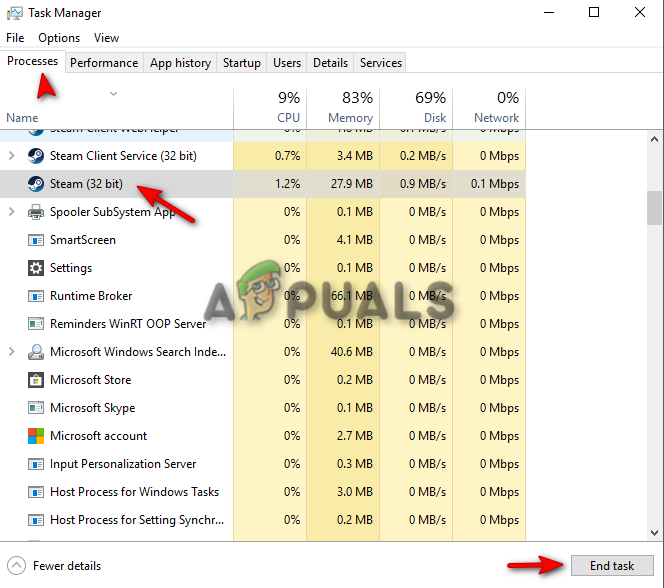
Para fechar o Steam, vá para a guia Processos, clique no Steam e selecione “Finalizar tarefa” na parte inferior da janela. Fechando o Steam pelo Gerenciador de Tarefas
Reinicie o Steam depois de um tempo e reinicie o jogo na pasta Biblioteca do jogo.
3. Limpe o cache de download do Steam
Outra razão pela qual você pode estar enfrentando esse erro é por causa de um cache corrompido armazenado no Steam. Portanto, tente limpar o cache de download indesejado da sua conta Steam e veja se isso ajuda a resolver o erro. Siga os métodos abaixo para saber como limpar o cache de download no seu Steam:
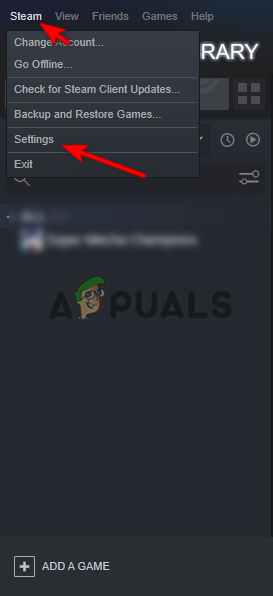
Clique na opção Steam no canto superior esquerdo da página.
Abra a página de configurações do Steam clicando na opção Configurações. Abrindo as configurações do Steam
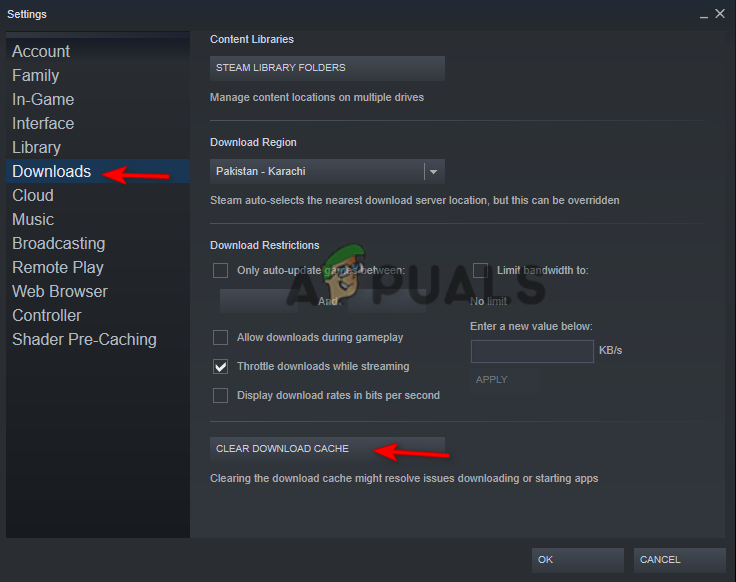
Para limpar o cache de download do Steam, navegue até Downloads > Limpar cache de download.
Confirme o processo clicando em OK e reinicie o jogo para ver se isso resolve o erro. Limpando o cache de download do Steam
4. Desative temporariamente o software de terceiros
O software de terceiros em execução no seu sistema pode ser um fator nesse problema, pois esse software geralmente interfere no seu jogo, impedindo-o de realizar determinadas ações. Portanto, você pode desativar temporariamente o serviço de proteção contra adulterações do sistema e verificar se o problema foi resolvido.
Para saber como desativar temporariamente o serviço de proteção contra adulterações do seu computador, siga as etapas abaixo:
Abra as configurações do Windows pressionando o botão Vitória + eu chaves juntas.
Clique na opção “Atualização e segurança” na página de configurações do Windows.
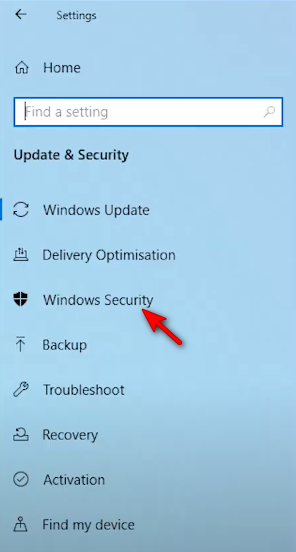
Clique na opção “Segurança do Windows” à esquerda do painel Atualização e segurança. Abrindo as configurações de segurança do Windows
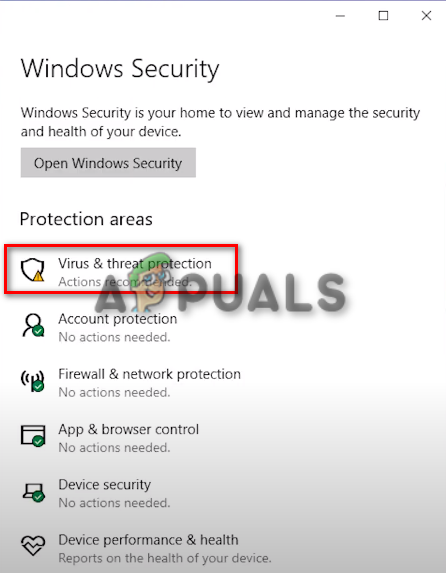
No lado direito da janela, clique na opção Proteção contra vírus e ameaças nas “Áreas de proteção”. Abrindo as configurações de proteção contra vírus e ameaças,
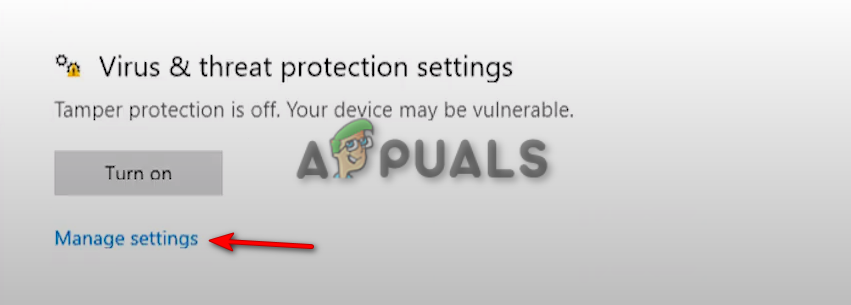
Clique na opção “Gerenciar configurações” abaixo do botão “Ativar” na janela de configurações de proteção contra vírus e ameaças, Gerenciando configurações de proteção contra vírus e ameaças
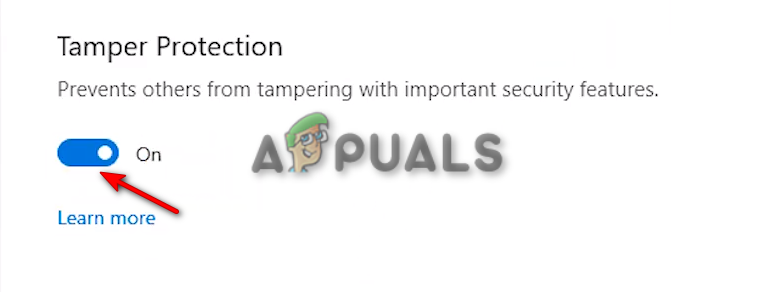
Desligue o botão “Proteção contra adulterações”. Desativando a proteção contra adulterações
Feche o Windows e reinicie o computador.
Abra o iniciador do Steam e inicie o jogo.
5. Verifique a integridade dos seus arquivos de jogo
A instalação incompleta do arquivo também pode ser um dos motivos para a ocorrência desse erro. Portanto, você deve verificar a integridade dos arquivos do jogo caso o jogo não tenha sido instalado corretamente. Siga as etapas listadas abaixo para verificar a integridade dos arquivos do jogo.
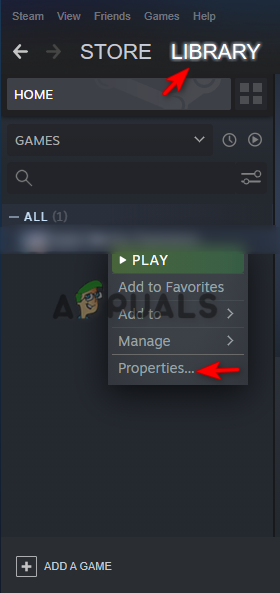
Abra o iniciador do Steam e clique na seção Biblioteca.
Clique com o botão direito do mouse nos arquivos do jogo e clique na opção de propriedades. Abrindo Propriedades do Jogo
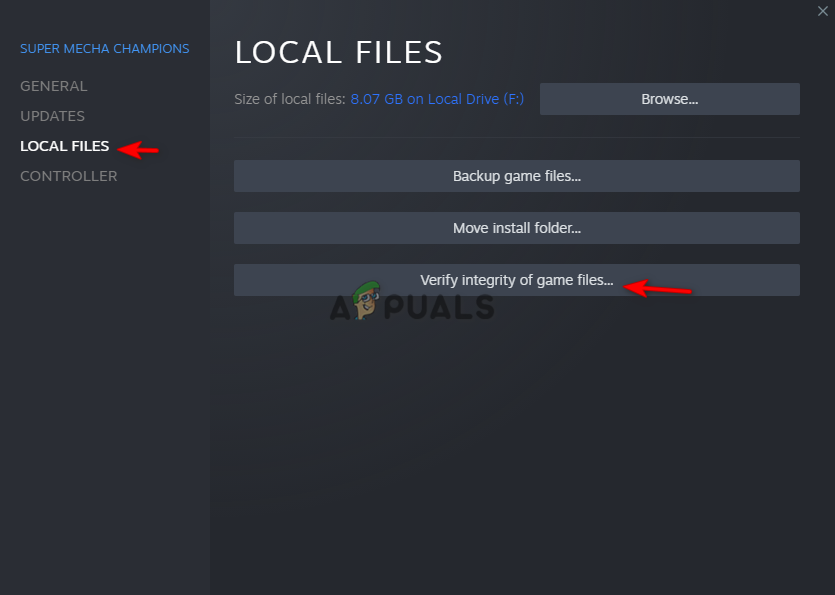
Clique na guia Arquivos locais e clique na opção “Verificar a integridade dos arquivos do jogo” para verificar os arquivos do jogo.
Reinicie seu Steam Launcher e inicie seu jogo.
6. Limpe o cache DNS
Você pode tentar limpar o cache DNS, pois pode estar interferindo na sua conexão com a Internet, pois um cache DNS corrompido também pode ser um motivo para a ocorrência desse erro. Siga as etapas abaixo para saber como limpar o cache DNS do seu sistema:
Abra o menu Iniciar do Windows pressionando o botão Ganhar chave.
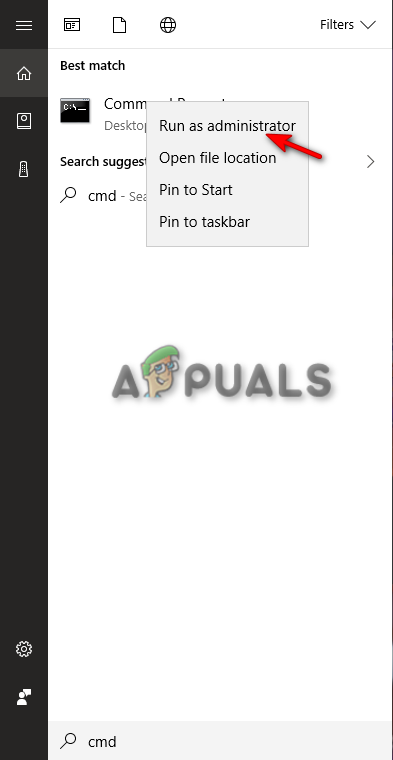
Pesquise o prompt de comando na caixa de pesquisa do Windows digitando “cmd”.
Clique com o botão direito do mouse no prompt de comando e clique em Executar como administrador. Executando o prompt de comando como administrador.
Copie e cole os seguintes comandos no prompt de comando, certificando-se de pressionar enter após cada comando:
Reinicie o computador e reinicie o jogo para ver se isso corrigiu o erro.
7. Permita seu jogo através do Firewall do Windows
O Firewall do Windows pode ter bloqueado o acesso ao arquivo do jogo Warzone 2, por isso está enfrentando o erro de desconexão. Você pode resolver o problema seguindo as etapas abaixo para permitir seu jogo no Firewall do Windows.
Abra o menu Iniciar do Windows pressionando o botão Ganhar chave.
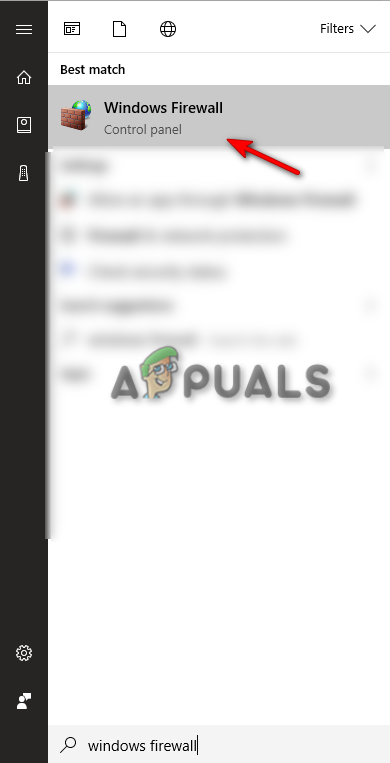
Pesquise o Firewall do Windows na caixa de pesquisa do Windows. Abrindo o Firewall do Windows
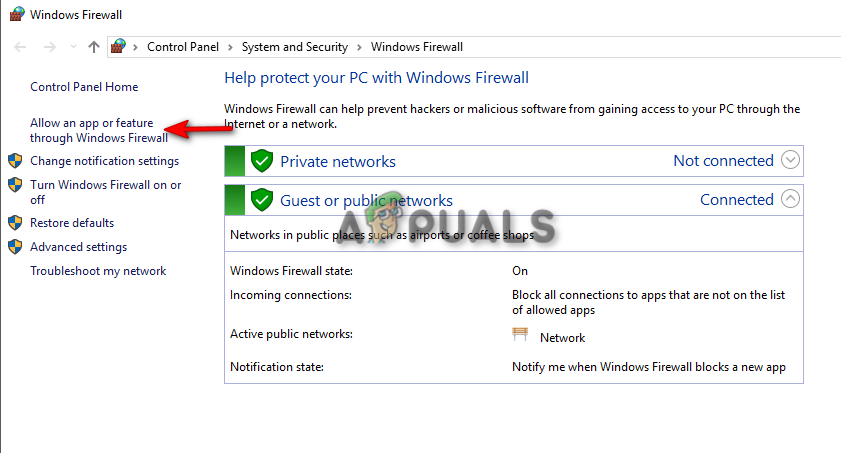
Clique na opção “Permitir um aplicativo ou recurso pelo Firewall do Windows” no lado esquerdo do painel. Permitir aplicativos por meio do Firewall do Windows
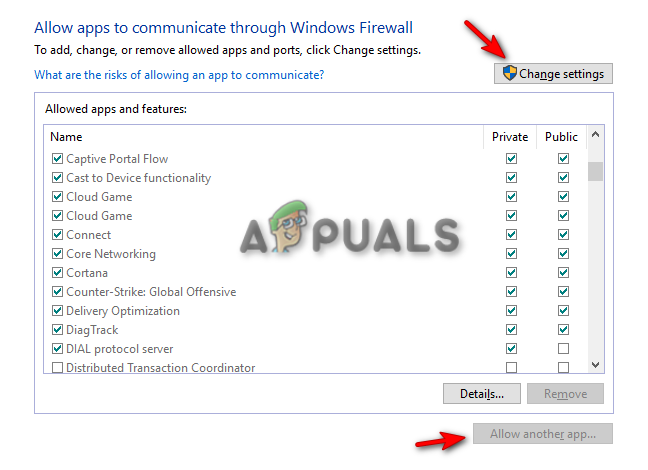
Clique em Alterar configurações e Permitir outro aplicativo. Alterando as configurações do Firewall do Windows
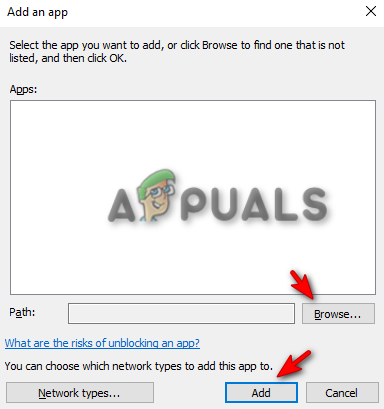
Clique em Procurar e procure o arquivo do jogo Warzone 2.
Selecione o arquivo e clique em Adicionar. Adicionando arquivos de jogos no Firewall do Windows
Clique em OK para permitir o jogo no Firewall do Windows.
8. Desative o acesso VPN
Habilitar o Windows VPN também pode fazer com que o jogo enfrente alguns problemas de conectividade. Portanto, desative sua VPN se ela estiver habilitada para ver se ela está causando o problema. Você pode seguir as etapas abaixo para aprender como desabilitar o Windows VPN:
Abra as configurações do Windows pressionando o botão Vitória + eu chaves juntas.
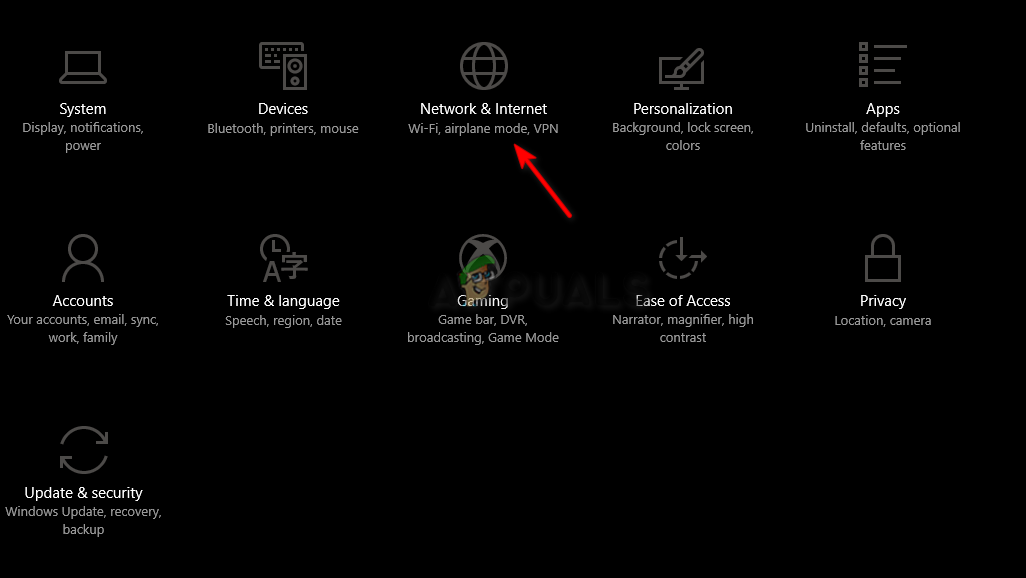
Clique na opção Rede e Internet na página Configurações. Abrindo as configurações de rede e Internet
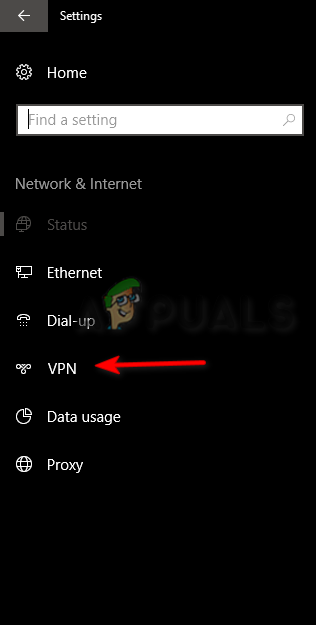
Clique em VPN no lado esquerdo do painel e desative a conexão VPN. Desativando a VPN do Windows
9. Desativar fluxo de textura sob demanda
O streaming de textura sob demanda usa uma conexão com a Internet durante o jogo e pode estar causando problemas de desconexão. Portanto, desative o recurso On-Demand Texture Streaming e tente iniciar o para ver se isso resolve o erro. Siga as etapas abaixo para desativar o streaming de textura sob demanda do Warzone 2:
Abra as configurações do Call of Duty Warzone 2.
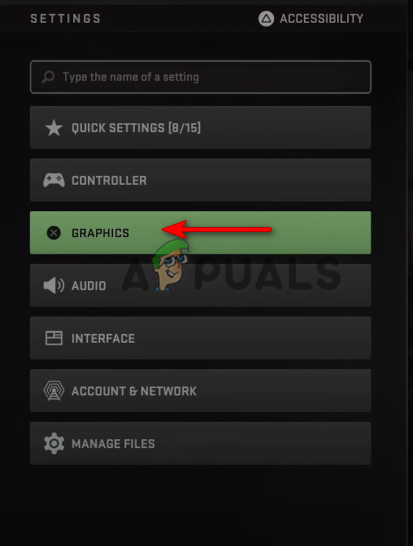
Clique na opção Gráficos. Abrindo as configurações gráficas do Warzone 2
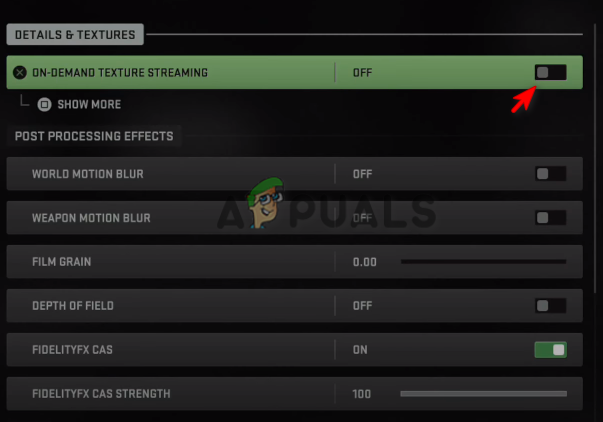
Desative a opção “Desativar fluxo de textura sob demanda” na seção Detalhes e texturas. Desativando o streaming de textura sob demanda do Warzone 2
10. Reinstale o Steam
Se ainda estiver enfrentando o erro, como último recurso, você deve reinstalar o Steam e verificar se há algum erro de desconexão encontrado no jogo. Siga as etapas abaixo para ver como remover o Steam do seu sistema para um processo de reinstalação:
Abra o menu Iniciar do Windows pressionando o botão Ganhar chave.
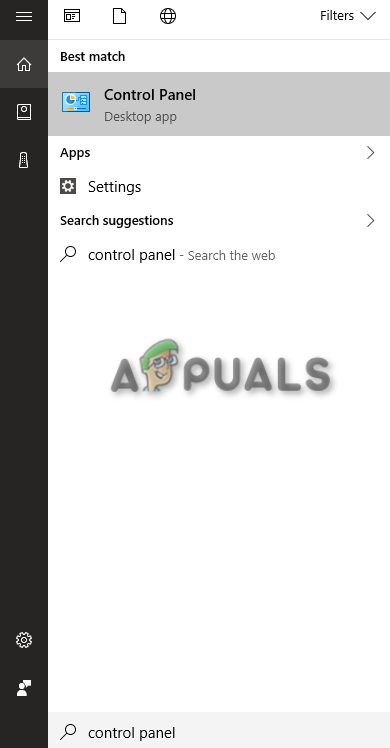
Abra o Painel de Controle digitando “Painel de Controle” na barra de Pesquisa do Windows. Abrindo painel de controle
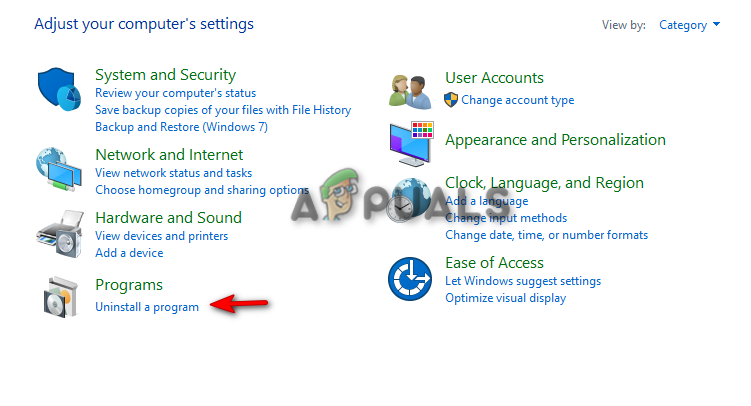
Clique na opção “Desinstalar um programa” na seção Programas. Abertura Desinstalar um programa.
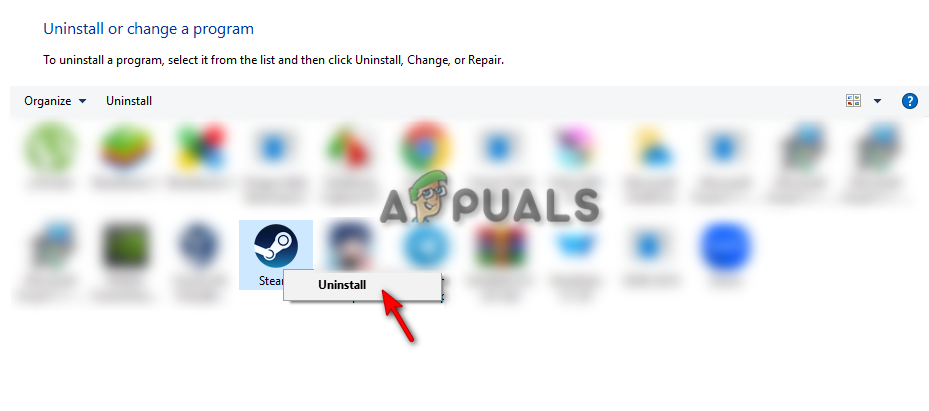
Clique com o botão direito do mouse no iniciador do Steam e clique em Desinstalar para desinstalá-lo. Desinstalando o Steam
Reinstale o Steam no seu Windows e reinstale o jogo Warzone 2.
Solução alternativa: jogue Call of Duty Warzone 2 no Battle.net
A última opção disponível é mudar completamente para o Battle.net. Como o Warzone 2 é gratuito para jogar em ambas as plataformas, não é vergonha abandonar uma plataforma pela outra, especialmente se o Steam estiver enfrentando problemas de conectividade há algum tempo. Battle.net não tem enfrentado problemas de conexão para Warzone 2. Portanto, é melhor que você instale Battle.net e jogue Warzone 2 lá.