Fortnite > Como jogar Fortnite no Steam Deck: guia completo para jogos na nuvem
Como jogar Fortnite no Steam Deck: guia completo para jogos na nuvem
Como jogar Fortnite no Steam Deck
Você pode executar Fortnite no Steam Deck?
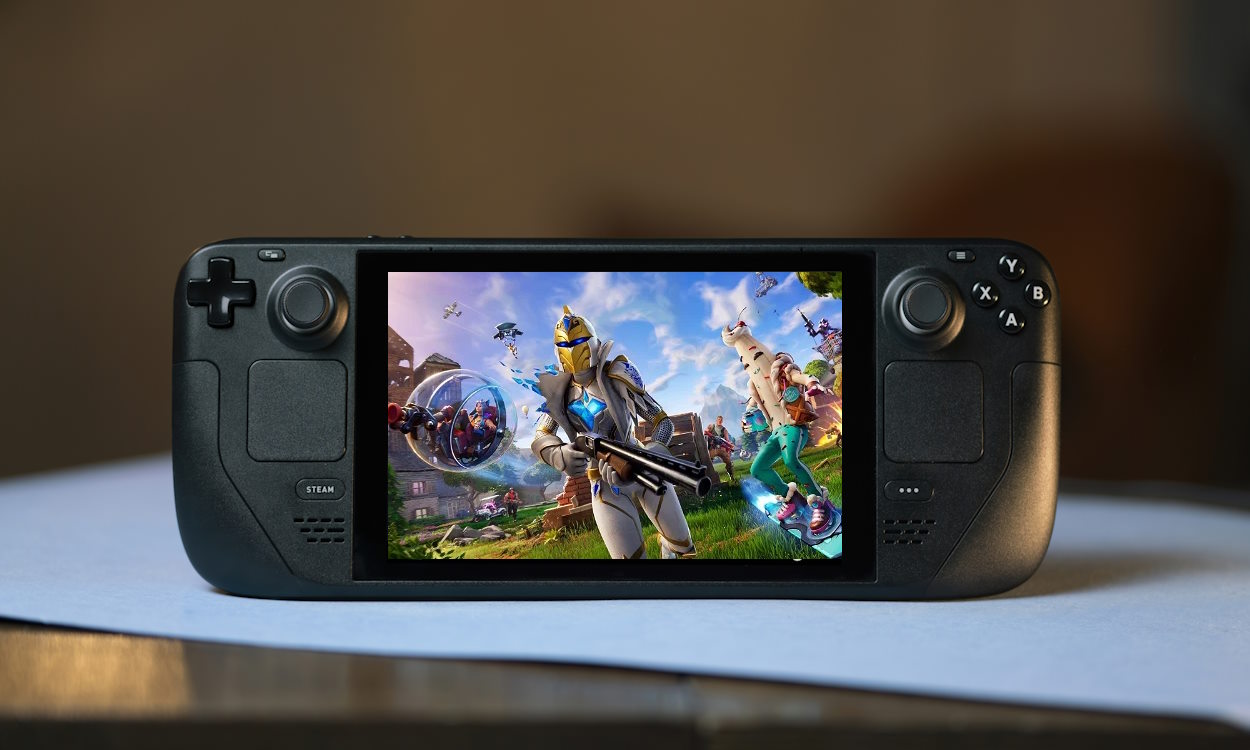
Digamos que Fortnite é um dos melhores jogos multi-console da atualidade. No entanto, os usuários do Steam Deck infelizmente não têm tanta sorte. Na verdade, a ideia de jogar um jogo de tiro competitivo em movimento parece muito atraente. Se você ainda quer jogar Fortnite no seu Steam Deck, continue lendo, pois mostraremos como.
Método 1: Jogue Fortnite via Nvidia GeForce AGORA
Como muitos jogos, NVIDIA GeForce NOW permite transmitir Fortnite através da nuvem, desde que você tenha uma assinatura. Tudo que você precisa é de uma conexão com a Internet, acesso a um navegador e uma conta NVIDIA. Reúna tudo que você precisa e siga as etapas abaixo para começar:
Comece instalando o Google Chrome em seu Steam Deck. Se você nunca instalou um jogo que não seja do Steam em seu sistema, o Google Chrome deve vir pré-instalado em seu Steam Deck.
Com o Google Chrome no modo de jogo, clique com o botão direito ou pressione o botão de hambúrguer acima do C-Stick direito para abrir as opções. Em seguida, selecione Propriedades.
Em Propriedades, vá para Opções de inicialização, clique na caixa para abrir o teclado e digite a seguinte linha:
–tamanho da janela=1024.640 –fator de escala do dispositivo de força=1,25 –fator de escala do dispositivo=1,25 –quiosque “https://www.play.geforcenow.com”
Salve as opções de inicialização. Agora, mude para o modo desktop pressionando o botão Steam em seu console e selecionando “Mudar para modo desktop” nas opções de energia.
Na área de trabalho do Steam Deck, abra o Konsole acessando o inicializador de aplicativos e depois o sistema.
Escreva esta linha de código assim que o Konsole estiver aberto:
flatpak –substituição do usuário –filesystem=/run/udev:ro com.google.chrome
Saia do terminal e retorne ao modo de jogo. Vá em Propriedades, entre nas opções de inicialização, clique em Mudar para modo desktop, abra o Konsole no modo desktop.
Se você seguiu as etapas mencionadas acima corretamente, deverá conseguir executar o Nvidia GeForce NOW. A partir daí, siga as instruções na tela para fazer login em sua conta da Epic Games Store e aproveitar Fortnite em seu Steam Deck. Lembre-se de que, como se trata de execução na nuvem, haverá problemas de latência, a menos que você tenha uma boa conexão com a Internet.
Método 2: Jogue Fortnite via Xbox Cloud Gaming
Além da Nvidia, os assinantes do Xbox Game Pass também têm sorte. Como antes, tudo que você precisa são os requisitos básicos e uma assinatura do Xbox Game Pass, e pronto. Você pode experimentar o Fortnite no navegador Microsoft Edge por meio do Xbox Cloud Gaming. As etapas para usar o Xbox Cloud Gaming para Fortnite são semelhantes às mencionadas acima. No entanto, faça as seguintes alterações:
Siga nosso guia do Google Chrome mencionado acima. Em vez de instalar o Google Chrome da loja Discover, precisaremos do “Microsoft Edge Beta”.
Depois que o atalho for adicionado ao modo de jogo, defina-o como opção de inicialização em Propriedades:
–tamanho da janela=1024.640 –fator de escala do dispositivo de força=1,25 –fator de escala do dispositivo=1,25 –quiosque “https://www.xbox.com/play”
Assim que as opções de inicialização estiverem definidas, retorne ao modo desktop, abra o Konsole e digite a seguinte linha de código:
flatpak –substituição do usuário –filesystem=/run/udev:ro com.microsoft.Edge
Se você seguir as etapas cuidadosamente, também deverá ter o navegador Microsoft Edge configurado como um atalho para Xbox Cloud Gaming. A partir daí, basta seguir as instruções do site e você poderá jogar Fortnite no Steam Deck sem problemas.
Claro, você sempre pode formatar todo o sistema e instalar um sistema operacional Windows para evitar essas etapas. No entanto, recomendamos fortemente que você não instale o Windows em seu Steam Deck. O console portátil da Valve foi otimizado para funcionar perfeitamente com SteamOS/Linux.
Além disso, a experiência do usuário do Windows 10 em um sistema como o Steam Deck não é favorável e irritante. A menos que você esteja preparado para suportar essa dor, desaconselhamos fortemente a instalação de um sistema operacional.
Esperamos que você finalmente possa jogar Fortnite no seu Steam Deck! Você ainda está tendo problemas? Tire suas dúvidas nos comentários abaixo!
Não consigo executar o GeForce Now ou o Xbox Cloud Gaming. O que devo fazer ? GeForce NOW e Xbox Cloud Gaming estão disponíveis apenas em alguns países. Recomendamos que você verifique se os jogos em nuvem estão disponíveis em seu país ou não.
Fonte: www.bing.com
Lectures :25
Potrebbero interessarti anche questi articoli:
.
Jogue Fortnite no Mac: métodos de jogos em nuvem e…
Melhores configurações de Fortnite para PC e Deck Steam
Steam, Minecraft, Roblox e Fortnite: Investigação…