Fortnite > Como jogar Fortnite no Steam Deck – Guia Completo
Como jogar Fortnite no Steam Deck – Guia Completo
Como jogar Fortnite no Steam Deck
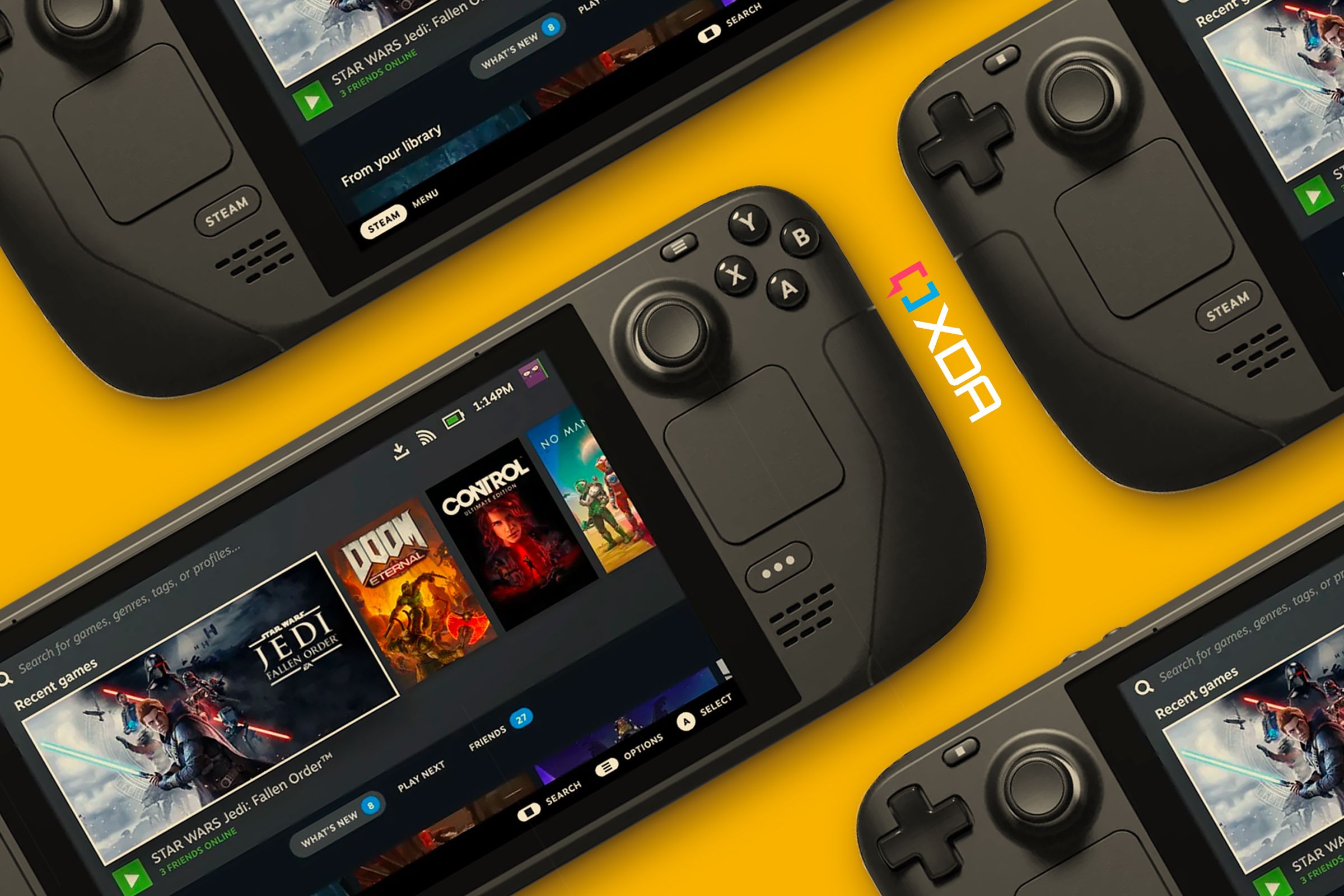
O Steam Deck é um dispositivo incrível para jogar muitos jogos excelentes, mas jogar Fortnite no computador de mão pode ser problemático. O jogo não está disponível na loja Steam e não é possível executá-lo nativamente no Steam Deck devido ao software anti-trapaça a bordo. No entanto, ainda é possível jogar Fortnite gratuitamente no Steam Deck através do Xbox Cloud Gaming. Tudo o que você precisa é de uma conta da Microsoft e seguir algumas etapas extras para ajustar a experiência.
Jogando Fortnite no Steam Deck
Jogar Fortnite no Steam Deck através do Xbox Cloud Gaming exige algumas etapas extras, mas não se preocupe, vamos guiá-lo pelo processo. Primeiro, você precisará criar uma conta da Microsoft, se ainda não tiver uma. Isso ocorre porque a jogabilidade está bloqueada por trás do Xbox Cloud Gaming, o serviço de streaming de jogos da Microsoft.
Depois de criar uma conta da Microsoft, você precisará vincular suas contas do Xbox e da Epic Games. Certifique-se de vincular a conta da Epic Games com a qual deseja jogar Fortnite à sua conta da Microsoft que você usará para entrar no Xbox Cloud Gaming. Aqui está como fazer isso:
Acesse Epicgames.com e faça login com sua conta da Epic Games.
Passe o mouse sobre seu nome de exibição e escolha Conta.
Clique Aplicativos e contas e escolha Contas.
Clique no Conectar botão para a conta que você deseja vincular à Epic Games, neste caso, Xbox.
Entre com sua conta da Microsoft e escolha Continuar.
Agora que suas contas estão vinculadas, você precisará instalar o navegador Microsoft Edge no Steam Deck. Siga as etapas abaixo para fazer isso:
Pressione o botão liga / desliga e mude seu Steam Deck para o modo Desktop.
Abra o Conheça o Centro de Software.
Navegue pelo seguinte caminho: Aplicativos > Internet > Navegadores da Web.
Encontre o Microsoft Edge e escolha Instalar.
Depois de instalado, feche o Centro de Software.
Clique no Botão de Vapor em sua tela.
Abra o iniciador de aplicativos, selecione Internet, clique com o botão direito do mouse em Microsoft Edge e escolha Adicionar ao Steam.
No Adicionar um jogo janela procura Microsoft borda. Marque a caixa ao lado dele e selecione Adicionar programas selecionados.
Volte para o iniciador de aplicativos e selecione Konsole.
Digite o seguinte comando: flatpak –user override –filesystem=/run/udev:ro com.microsoft.Edge.
Imprensa Digitar.
Agora que o Microsoft Edge está instalado, você precisará ajustá-lo para o tamanho da tela, resolução e controladores do Steam Deck. Siga as etapas abaixo:
Vapor aberto.
Selecione a guia Biblioteca e vá para Microsoft borda.
Selecione Propriedades.
Altere o nome (ao lado do ícone) para Xbox Cloud Gaming (Beta)
Em Opções de inicialização, altere o seguinte texto (após @@você @@): –window-size=1024,640 –force-device-scale-factor=1.25 –device-scale-factor=1.25 –kiosk “https://www.xbox.com/play”
Feche a janela.
Volte para a sua Biblioteca Steam.
Selecione Clique com o botão direito em Microsoft borda e então escolha Gerenciar e Disposição do controlador.
Selecione Navegue pelas configurações.
Sob Modelosselecione Gamepad com Mouse Trackpad.
Selecione Aplicar configuração e então Feito.
Agora você pode sair do modo de área de trabalho do Steam Deck clicando no ícone na área de trabalho. Você pode entrar no modo de jogo agora e iniciar o Xbox Cloud Gaming (Beta) como faria com qualquer outro jogo. Basta entrar com sua conta da Microsoft e procurar Fortnite na lista de jogos jogáveis. Ou, clique neste link para ir direto a ele!
Lembre-se de conectar o Steam Deck a um ótimo carregador para aquelas intensas sessões de Fortnite. Sabemos que o jogo pode ser divertido, especialmente quando você joga na confortável tela do Steam Deck.
Fonte: XDA Developers.
Lectures :19
Potrebbero interessarti anche questi articoli:
.
Como jogar Fortnite no Steam Deck: guia completo…
Melhores configurações de Fortnite para PC e Deck Steam
Guia completo para Fortnite OG | Wiki Fortnite
Guia fácil para jogar Fortnite online (2024)
Fortnite: Guia completo de Sprites, suas habilidades…