Fortnite > Como jogar Fortnite no Mac: métodos e serviços de jogos em nuvem ou instalação do Windows.
Como jogar Fortnite no Mac: métodos e serviços de jogos em nuvem ou instalação do Windows.
O download do Fortnite para Mac não está funcionando
O Fortnite é um dos jogos mais populares do mundo, mas os usuários de Mac ficaram de fora da diversão desde 2020, quando a Apple e a Epic Games entraram em uma disputa judicial que resultou na remoção do Fortnite da App Store. Desde então, os usuários de Mac procuram maneiras de jogar Fortnite em seus dispositivos, mas não é tão fácil quanto costumava ser.
Método 1: Use os serviços de jogos em nuvem
Os jogos em nuvem são uma tecnologia que permite transmitir jogos de servidores remotos para o seu dispositivo, sem precisar baixar ou instalar nada. Isso significa que você pode jogar Fortnite no Mac sem se preocupar com problemas de compatibilidade ou desempenho. Tudo o que você precisa é de uma conexão de internet estável e um navegador ou aplicativo compatível.
Alguns dos serviços de jogos em nuvem que oferecem suporte ao Fortnite são:
Nvidia GeForce Now: este é um serviço gratuito que permite jogar Fortnite no Mac usando sua conta da Epic Games. Você pode acessá-lo através do navegador Safari no seu Mac ou baixar o aplicativo GeForce Now no site da Nvidia. Você também pode usar um controlador ou teclado e mouse para jogar.
Google Stadia: Este é um serviço pago que requer uma assinatura para jogar Fortnite no Mac. Você pode acessá-lo por meio do navegador Chrome no seu Mac ou baixar o aplicativo Stadia no site do Google. Você também pode usar um controlador ou teclado e mouse para jogar.
Amazon Luna: Este é um serviço pago que requer um convite para jogar Fortnite no Mac. Você pode acessá-lo através do navegador Safari no seu Mac ou baixar o aplicativo Luna no site da Amazon. Você também pode usar um controlador ou teclado e mouse para jogar.
Método 2: Instalar o Windows no seu Mac
Se você tiver um Mac com processador Intel, poderá instalar o Windows no seu Mac usando o Assistente do Boot Camp, que é um utilitário integrado que permite criar uma partição separada para o Windows. Dessa forma, você pode inicializar duas vezes o seu Mac e alternar entre o macOS e o Windows sempre que quiser.
Para instalar o Windows no seu Mac usando o Assistente do Boot Camp, você precisa de:
Um modelo de Mac compatível: Você pode verificar se o seu Mac oferece suporte ao Assistente do Boot Camp acessando esta página.
Um arquivo ISO do Windows 10: você pode baixá-lo nesta página.
Uma unidade flash USB com pelo menos 16 GB de espaço de armazenamento: você usará isso para criar um instalador inicializável para o Windows.
Pelo menos 64 GB de espaço livre em disco no seu Mac: você usará isso para criar uma partição para Windows.
Para instalar o Windows em seu Mac usando o Assistente do Boot Camp, siga estas etapas:
Faça backup de seus dados usando o Time Machine ou outro método de backup.
Insira sua unidade flash USB em seu Mac e formate-a como MS-DOS (FAT) usando o Utilitário de Disco.
Abra o Assistente do Boot Camp na pasta Utilitários em Aplicativos.
Siga as instruções na tela para baixar o software de suporte do Windows e copie-o para sua unidade flash USB.
Selecione a opção para instalar o Windows e escolha quanto espaço em disco deseja alocar para ele.
Clique em Instalar e aguarde o seu Mac reiniciar na Instalação do Windows.
Selecione seu idioma, layout de teclado e outras preferências.
Selecione Personalizado: Instalar apenas o Windows (avançado) quando solicitado.
Selecione a partição BOOTCAMP e clique em Formatar.
Clique em Avançar e siga as instruções na tela para concluir a instalação do Windows.
Ejete sua unidade flash USB e reinicie o seu Mac.
Selecione Windows no menu Disco de inicialização ou segure a tecla Opção durante a inicialização para escolher qual sistema operacional deseja usar.
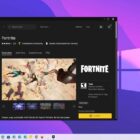
Depois de instalar o Windows no seu Mac, você poderá jogar Fortnite normalmente.