GTA > 5 correções rápidas para GTA V travando no Windows 11
5 correções rápidas para GTA V travando no Windows 11
GTA V já existe há algum tempo e o jogo tem vários erros e bugs. Um desses erros é o GTA V travando no Windows 11.
Se você estiver enfrentando esse problema, este artigo fornecerá 5 correções rápidas para ajudar a corrigir falhas no Windows 11.
Por que o GTA V trava no Windows 11?
Existem vários motivos pelos quais o GTA V continua travando no Windows 11. Aqui estão alguns dos mais comuns observados pelos jogadores:
Driver gráfico incompatível ou desatualizado. Se o driver gráfico do seu sistema não for compatível com GTA V ou estiver desatualizado, você poderá ter problemas de desempenho. Confira os vários maneiras de atualizar o driver gráfico.
Especificações do equipamento: um computador com requisitos de sistema abaixo do normal terá dificuldade em executar o GTA V sem travar.
Vírus ou malware: Em casos raros, um vírus em execução no sistema pode ser a causa da falha do GTA V no Windows 11.
Agora que conhecemos as principais causas de travamento do GTA V no Windows 11, vamos corrigi-lo com as soluções abaixo.
Como corrigir a falha do GTA 5 no Windows 11?
Antes de tentarmos solucionar esse erro, aqui estão algumas etapas preliminares que você pode seguir:
Verifique os requisitos do sistema e siga os recomendados.
Desative a proteção contra vírus e firewall.
Verifique a conexão com a Internet e corrija conexão de rede.
Se as etapas acima não resolveram a falha do GTA V, aqui estão algumas etapas adicionais de solução de problemas que você pode seguir:
1. Force a parada do GTA V e reinicie o computador.
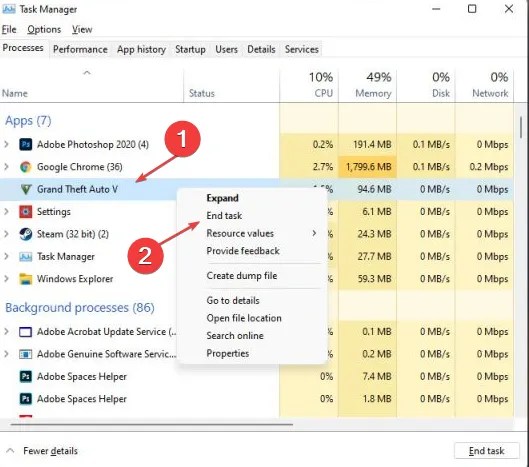
Pressione ao mesmo tempo Ctrl + Mudança + Esc… Clique em “Mais”para expandir a lista de aplicativos.
Clique com o botão direito em Grand Theft Auto V e selecione “Tarefa completa”para forçar a parada do jogo.
Imprensa janelas tecla, selecione “Comidae clique em Reiniciar para reiniciar o computador.
Quando o computador reiniciar, tente iniciar o GTA V para ver se o jogo continua travando. Além disso, se GTA V travainterromper o jogo à força pode ajudar a resolver o problema de atraso.
2. Exclua o cache do GTA V
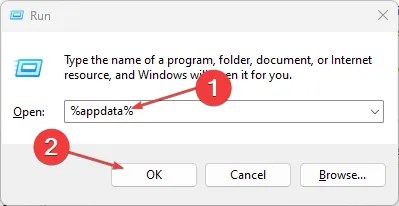
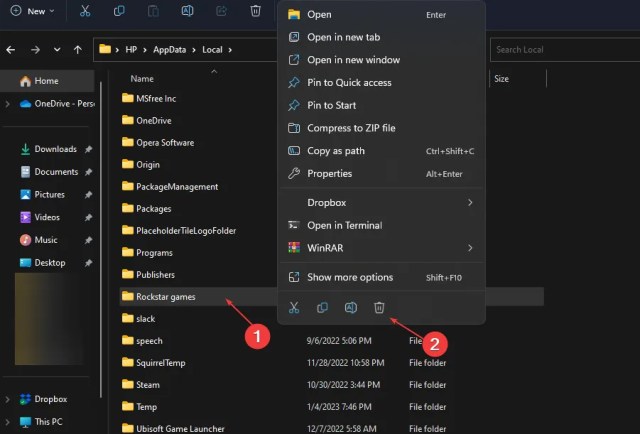
Pressione as teclas janelas +, R para abrir a janela “Correr”digite %appdata% e clique “OK”.
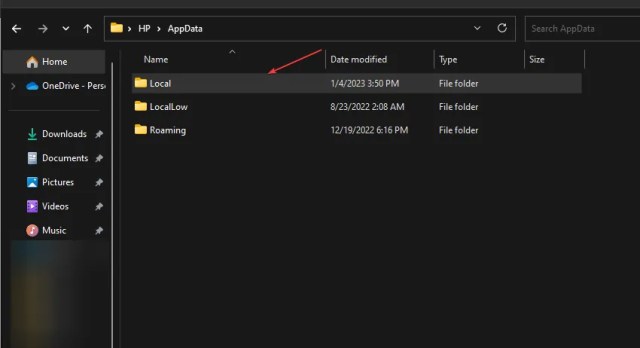
Em seguida, vá para a pasta local.
Selecione e exclua a pasta inteira jogos Rockstar.
Em seguida, reinicie o GTA V.
Excluir a pasta GTA V na seção Documentos não representa risco para o jogo. Assim que você iniciar o jogo novamente, a pasta será criada automaticamente e esperamos que o jogo funcione sem problemas.
3. Atualize seu driver gráfico
Botão direito do mouse Pusk e selecione Gerenciador de dispositivos.
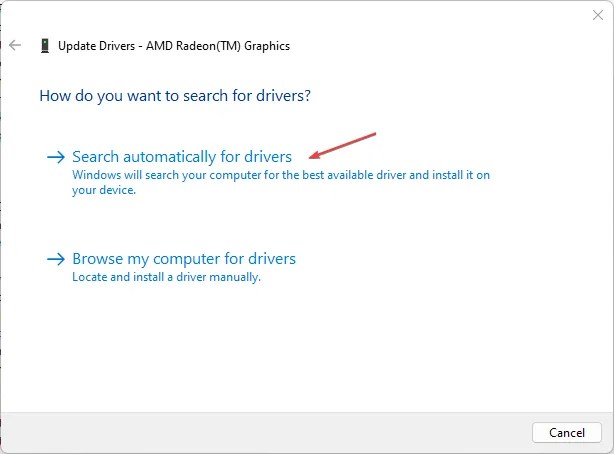
Expandir a seção Adaptadores de vídeoclique com o botão direito do mouse em seu adaptador gráfico e selecione Atualize o driver.
Clique em “Pesquisa automática de mergulhadores”.
Se você instalar os drivers manualmente, precisará baixá-los do site oficial da Nvidia ou da AMD.
4. Verifique a integridade dos arquivos do jogo.
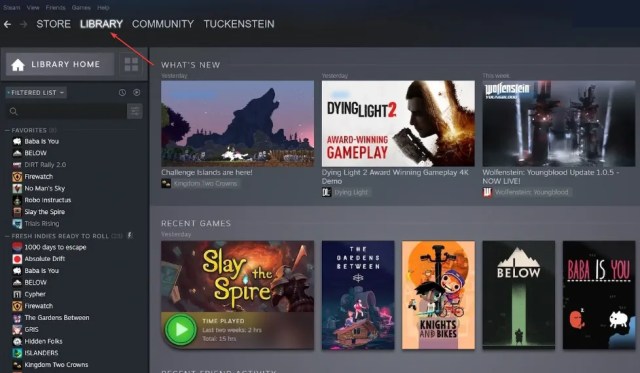
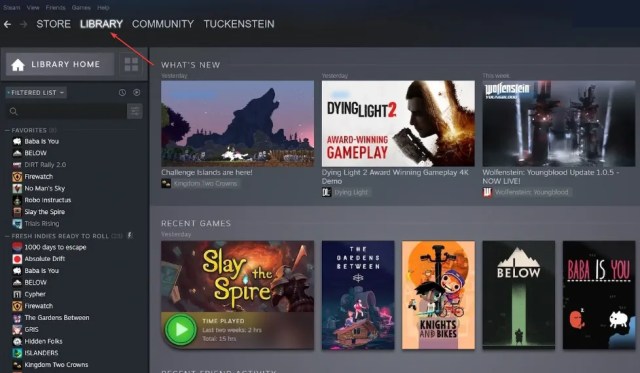
Correr Vapor e vá para a guia “Biblioteca”.
Clique com o botão direito Grand Theft Auto V e selecione Propriedades.
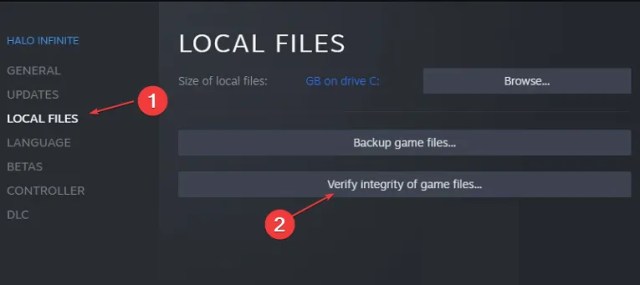
Selecione uma guia “Ficheiros locais”clique em Verificar integridade dos arquivos do jogo e aguarde a conclusão do processo.
Inicie o GTA V após a digitalização.
Os jogos baixados do Steam são cuidadosamente verificados em busca de vírus para garantir a integridade dos arquivos do jogo. No entanto, alguns arquivos podem ser corrompidos durante o processo de download ou instalação.
5. Reinstale o GTA V
Correr Vapor e selecione “Biblioteca”.
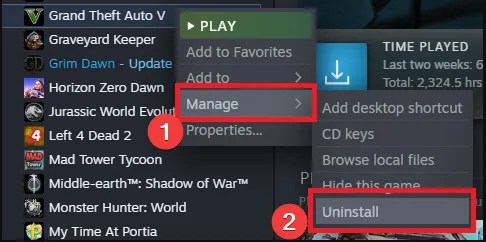
Em seguida, clique com o botão direito GTA V e selecione Gerenciar.
Imprensa “Excluir”para desinstalar completamente o GTA V.
Reinicie o computador e reinstale o jogo no Steam.
A reinstalação do GTA V deve ser o último recurso e só deve ser realizada após todos os esforços de solução de problemas terem sido em vão.
As falhas do GTA V no Windows 11 geralmente ocorrem ao executar um driver gráfico desatualizado ou incompatível. Certifique-se sempre de estar usando a versão mais recente e a versão compatível do driver gráfico.
Se você tiver alguma solução alternativa que o ajude a resolver esse erro, deixe-a nos comentários abaixo.