News > Como falsificar a localização GPS do Pokemon Go com o AnyGo [iOS 16]
Como falsificar a localização GPS do Pokemon Go com o AnyGo [iOS 16]
Usando aplicativos de falsificação de geolocalização, você poderá falsificar facilmente sua geolocalização e acessar conteúdo com restrição geográfica.
Jogos, aplicativos e até mesmo filmes e programas de TV têm restrições baseadas em localização. Em um telefone Android, você pode simplesmente alterar sua localização com vários aplicativos de terceiros, mas isso não é possível em um iPhone ou iPad.
Para falsificar a localização do iPhone, alguns usuários pensam em fazer o jailbreak de seus dispositivos, mas essa operação tem muitas desvantagens e limitações. Está disponível apenas no iOS 14-14.3 e nos modelos iPhone 5s a iPhone X. Além disso, tira o seu aparelho da garantia e o expõe a riscos de segurança.
Mas e se disséssemos que você pode falsificar a localização do iPhone sem fazer o jailbreak do seu dispositivo? Você pode fazer isso facilmente com a ajuda do aplicativo iToolab AnyGo.
É um dos aplicativos de falsificação geográfica mais populares para iOS. O iToolab AnyGo foi atualizado para oferecer suporte ao iOS 16 da iToolab. Se você já atualizou seu iPhone para a versão mais recente ou vai comprar um modelo de iPhone 14.
iToolab AnyGo: o melhor Pokéseg Go Spoofer para iPhone
Com a ajuda do aplicativo iToolab AnyGo de falsificação de localização, seu iPhone ou iPad pode fingir estar em uma área diferente. Você pode usá-lo para modificar a posição GPS do iPhone ou iPad em computadores com Windows 10/8.1/8/7 e macOS 10.10 ou posterior. Você pode alterar a localização do GPS do iPhone/iPad para qualquer lugar com 1 clique sem fazer o jailbreak do seu iPhone.
O aplicativo oferece suporte total ao iOS 16 e iPhone 14 mais recentes e funciona bem com jogos AR baseados em localização e aplicativos sociais, como Pokémon GO, Tinder, Bumble, life360, etc.
Com a ajuda deste aplicativo avançado de geo-spoofing, os usuários podem fingir que estão se movendo para acessar conteúdo com restrição geográfica e jogar jogos como Pokémon Go para sessões de jogo contínuas. Os jogadores podem viajar de forma realista no mapa e alterar a localização do GPS do iPhone usando o iToolab AnyGo para capturar mais Pokémon e ganhar mais pontos de experiência no jogo. A melhor característica do AnyGo é que ele permite que os usuários mudem sua localização para qualquer lugar do mundo, para que você possa coletar alguns dos Pokémon mais raros.
A simulação de GPS do AnyGo é um de seus outros recursos de destaque. Os usuários são livres para escolher uma rota fictícia no mapa e simular seu movimento ao longo dela. Para evitar ser capturado, você pode até mudar o ritmo do movimento.
Além disso, usando o aplicativo, você pode importar o arquivo de rota GPX para simular uma rota GPS falsa. Você pode personalizar a velocidade de caminhada com aparência natural. Você pode usar um joystick para ter um melhor controle do GPS. Além disso, ele oferece suporte ao gerenciamento de vários dispositivos, portanto, você pode alterar a localização de vários dispositivos iPhone simultaneamente.
Como funciona o iToolab AnyGo?
Forneceremos alguns exemplos do mundo real de como o AnyGo opera para que você possa ver como ele funciona.
Teleporte para qualquer lugar do mundo
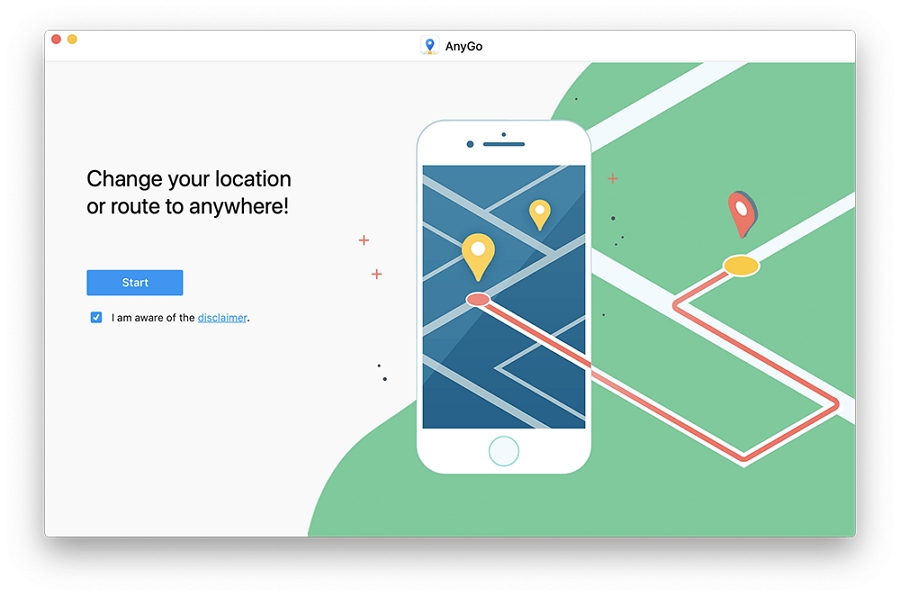
Passo 1: Conecte o iPhone ao computador e clique em “Iniciar” na janela principal do programa.
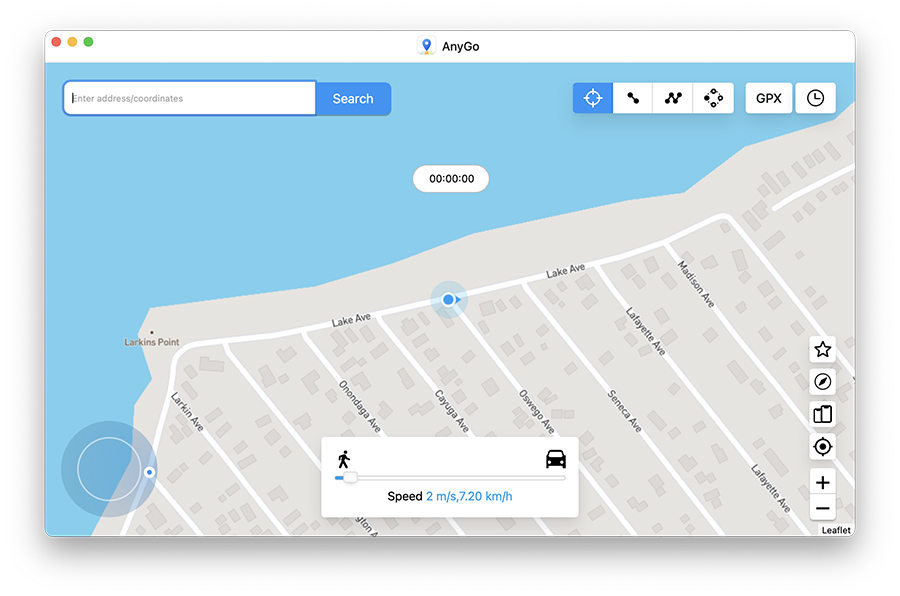
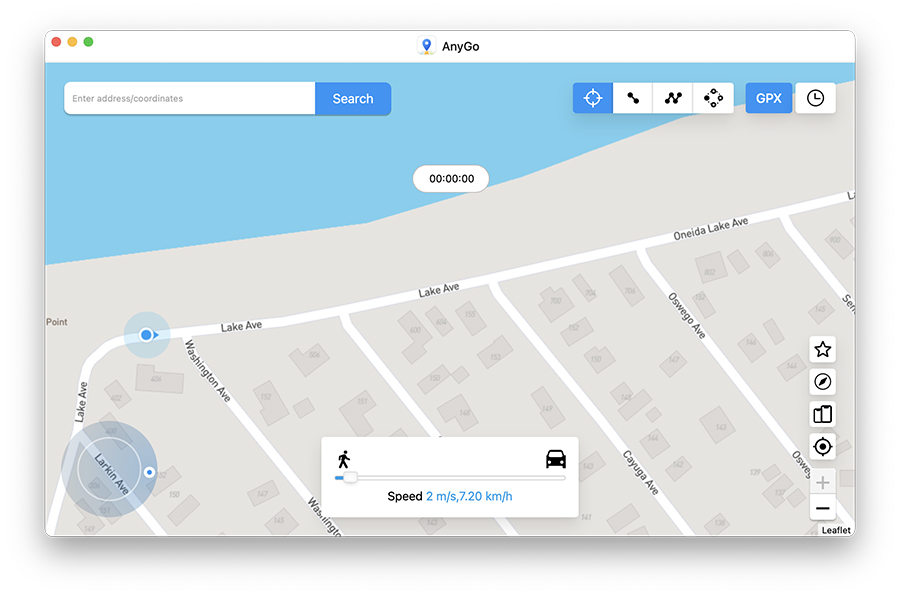
Etapa 2: você deve ver sua localização atual no mapa que aparece na próxima página. Se a localização mostrada for imprecisa, clique no ícone “Center On” para obter a localização correta.
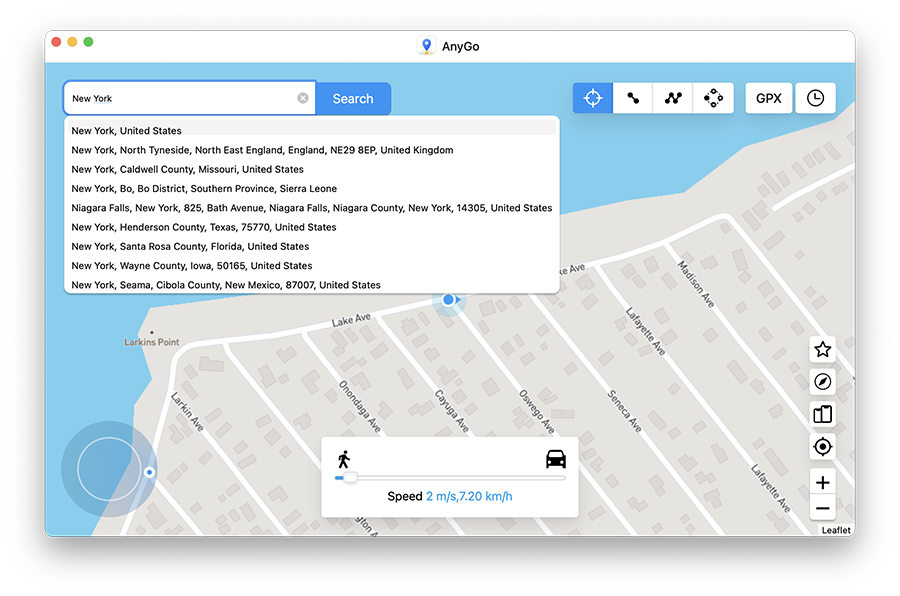
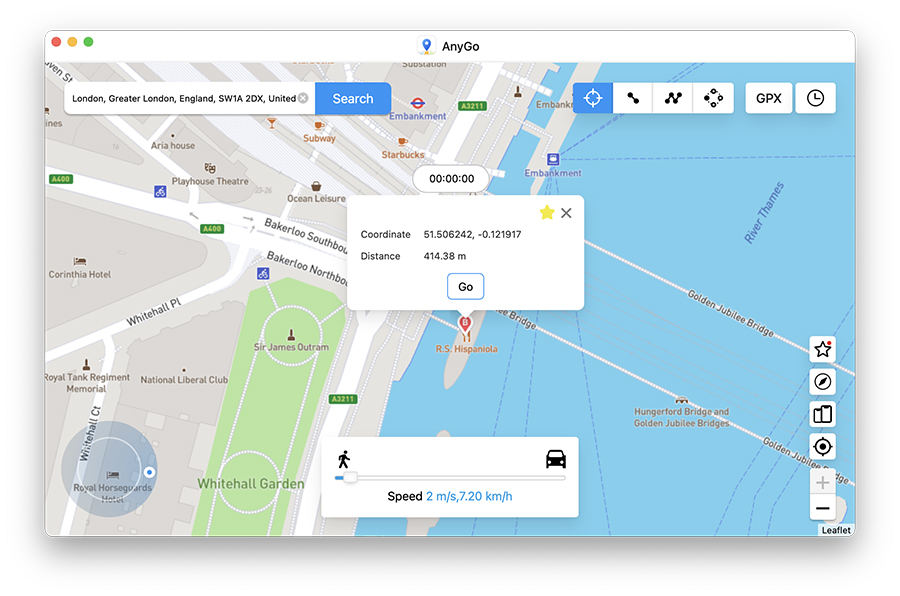
Passo 3: Clique no ícone “Teleport” no canto superior direito da tela e digite o local para o qual você gostaria de se teletransportar. Clique em “Pesquisar”.
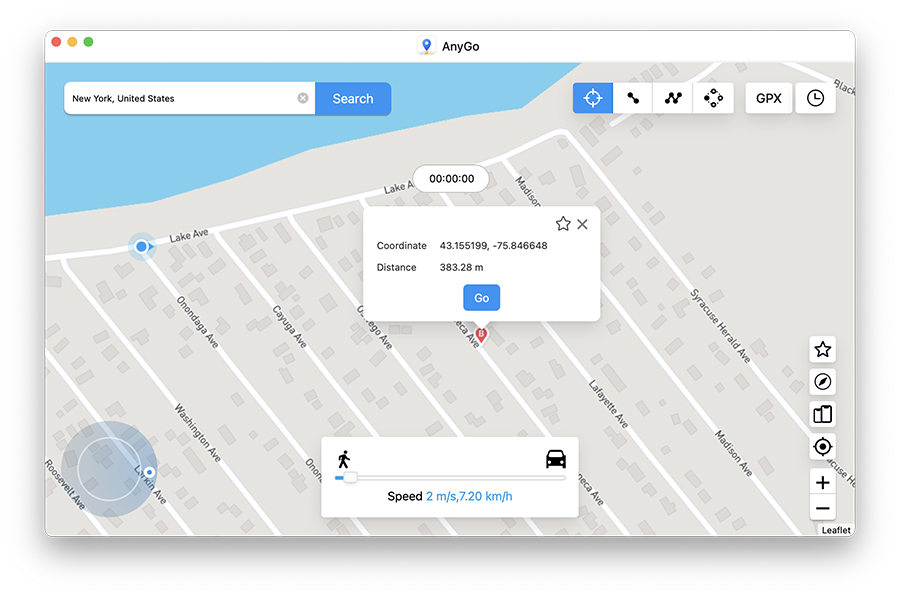
Passo 4: O sistema registrará o novo local desejado. Clique em “Ir” para se teletransportar.
Simule o movimento ao longo de uma rota especificada
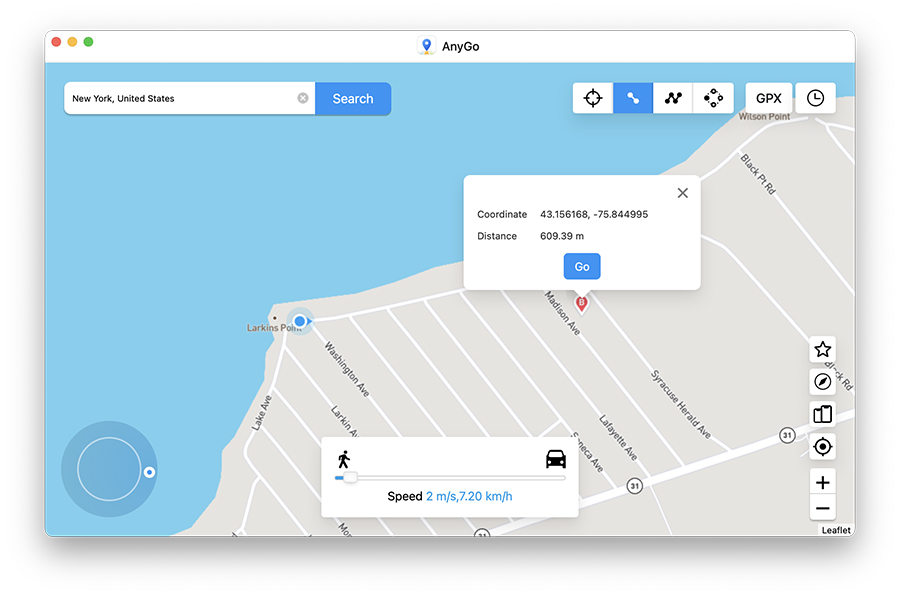
Você também pode usar o AnyGo para simular o movimento do GPS entre dois locais pré-determinados:
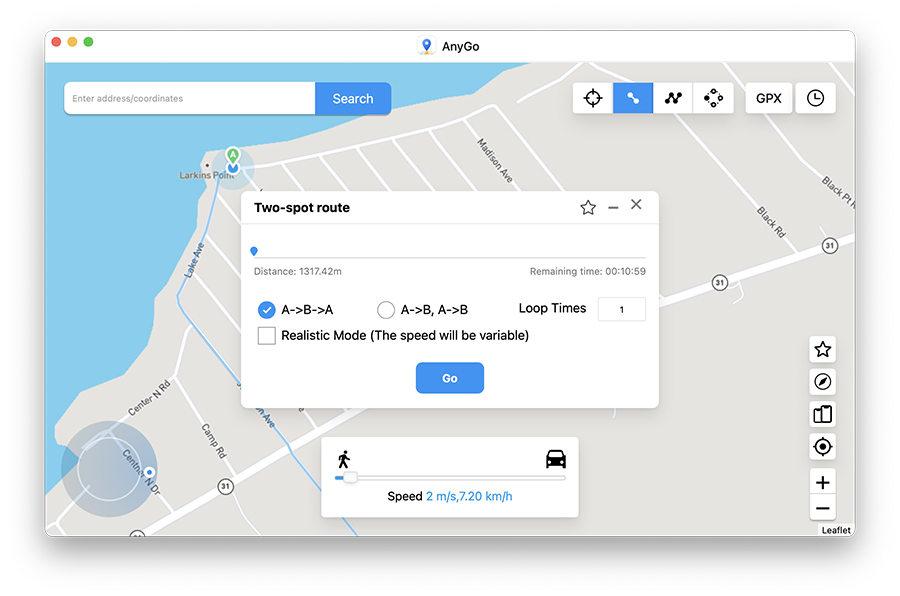
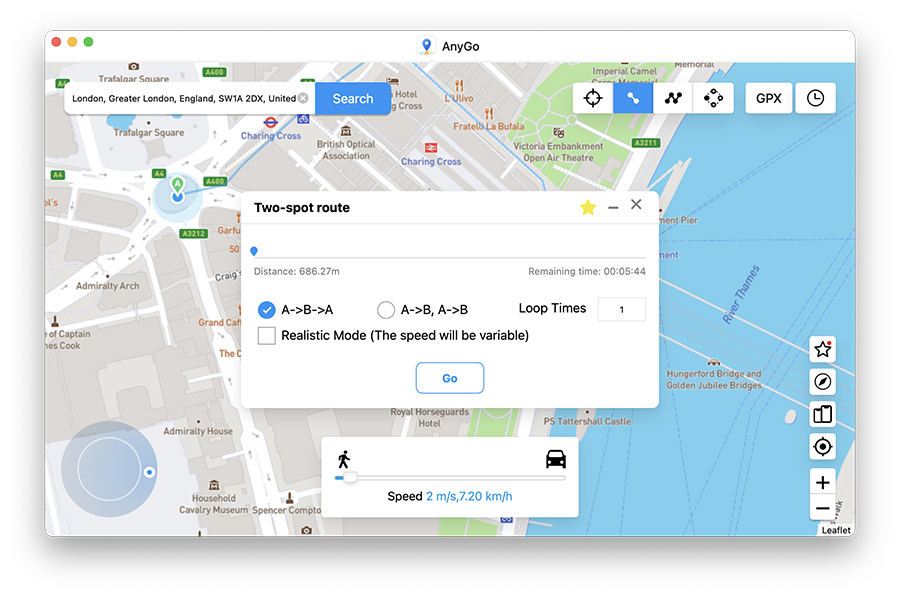
Passo 1: Clique em “Rota de dois pontos” no canto superior direito. Selecione o lugar que você gostaria de ir no mapa. Um pop-up aparecerá informando a distância.
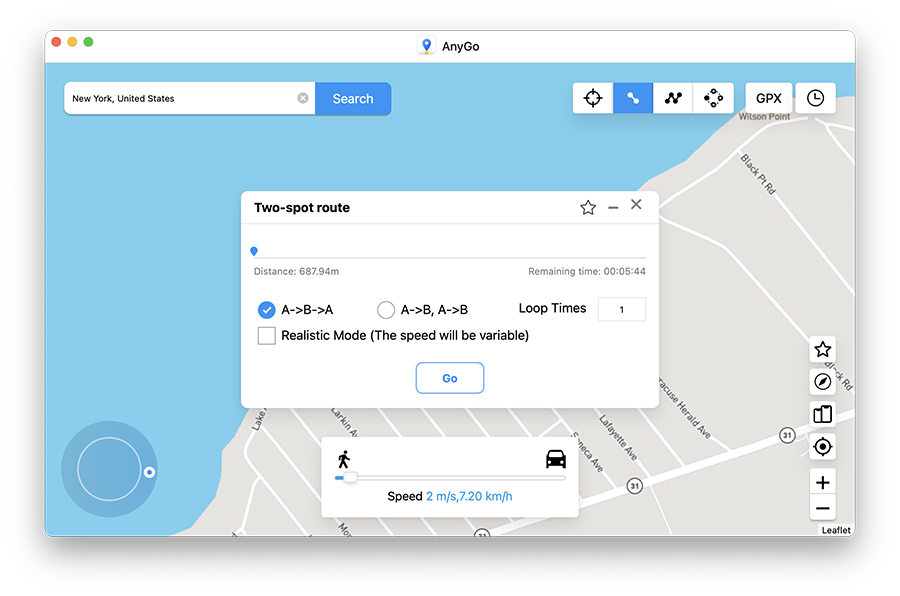
Arraste o controle deslizante na parte inferior para definir a velocidade que deseja usar. Você pode escolher o “Modo realista” para uma velocidade diferente para parecer real. Além disso, você pode escolher a velocidade de caminhada, ciclismo ou direção. Clique em “Ir”.
Passo 2: Na caixa pop-up que aparece, selecione quantas vezes você gostaria de se mover entre os dois locais e clique em “Ir” para iniciar o movimento simulado.
Modo múltiplo
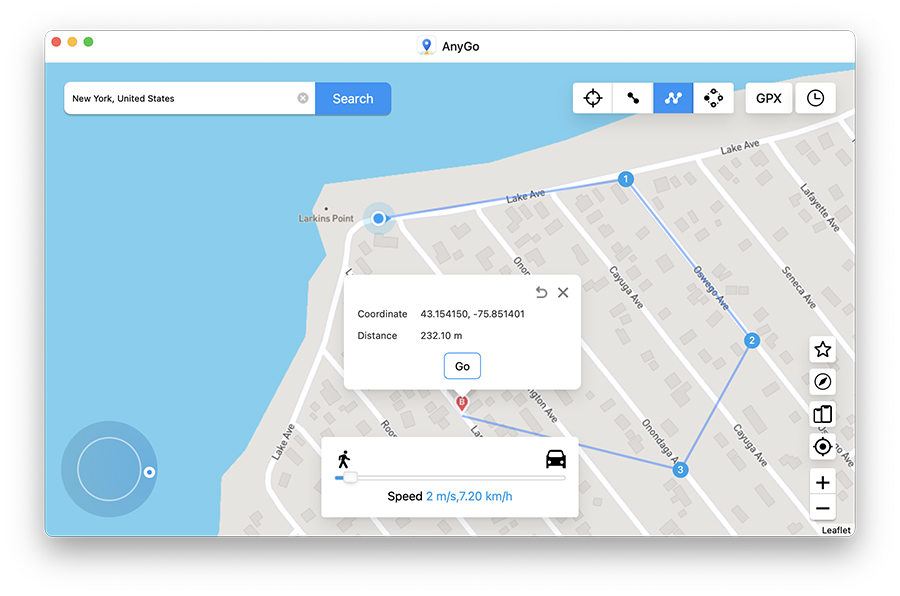
Se você gostaria de passar por muitos lugares no mapa, escolha a rota com várias paradas.
Etapa 1: selecione a rota com várias paradas no canto superior direito da tela. Em seguida, selecione todos os locais pelos quais deseja passar.
Observação: certifique-se de que os locais definidos estão ao longo de uma rota específica para evitar que o movimento pareça artificial.
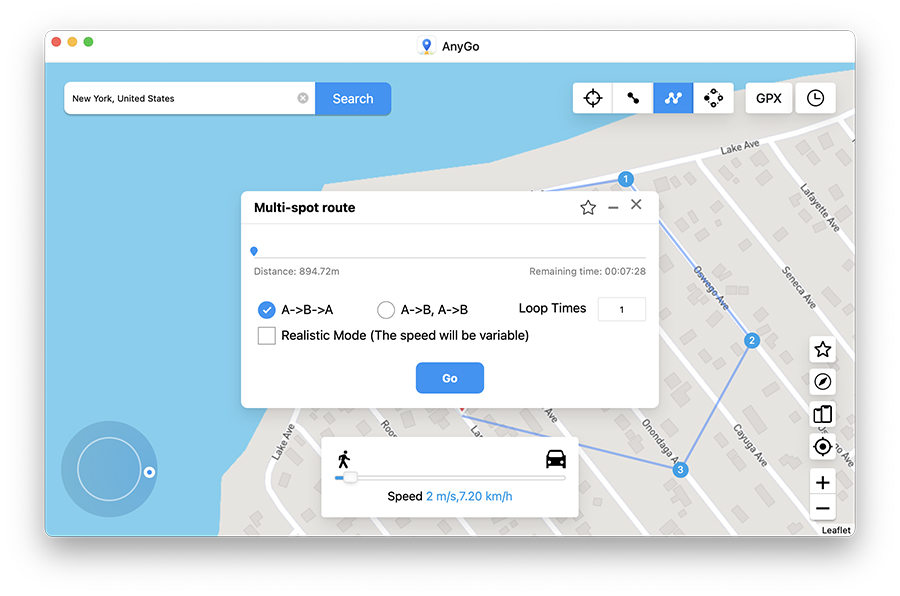
Um pop-up aparecerá mostrando a distância que você irá percorrer. Selecione a velocidade de movimento e clique em “Ir”.
Passo 2: Especifique quantas vezes você deseja se mover ao longo do caminho e locais selecionados e clique em “Ir” para iniciar o movimento simulado.
O GPS do seu dispositivo agora se moverá ao longo do caminho especificado, passando por todos os pontos selecionados na velocidade especificada. Se você deseja uma experiência autêntica, pode escolher o “Modo realista” para uma velocidade natural.
Gizchina Notícias da semana
Importar arquivo de rotas GPX para caminhada automática
Ao importar o GPX, podemos usar as rotas em destaque de forma rápida e fácil e compartilhar os dados de localização do GPX com outras pessoas.
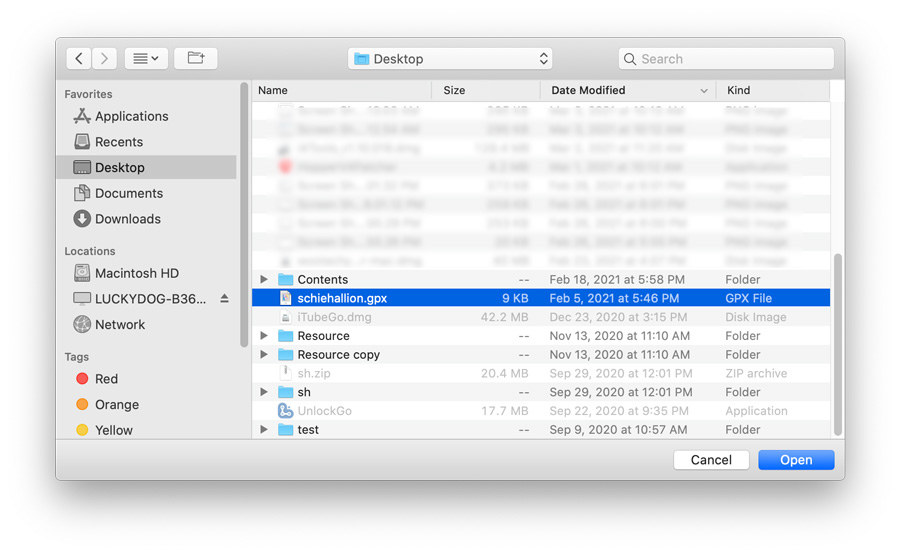
Etapa 1. Clique no ícone GPX no canto superior direito do AnyGo.
Etapa 2. Escolha o arquivo GPX que deseja usar e importe-o para o AnyGo.
Passo 3. Após a importação, escolha quantas vezes deseja repetir a rota e clique no botão “Ir” para começar a seguir a rota no arquivo GPX no AnyGo facilmente.
Recursos especiais do iToolab AnyGo
1. Local e rota favoritos
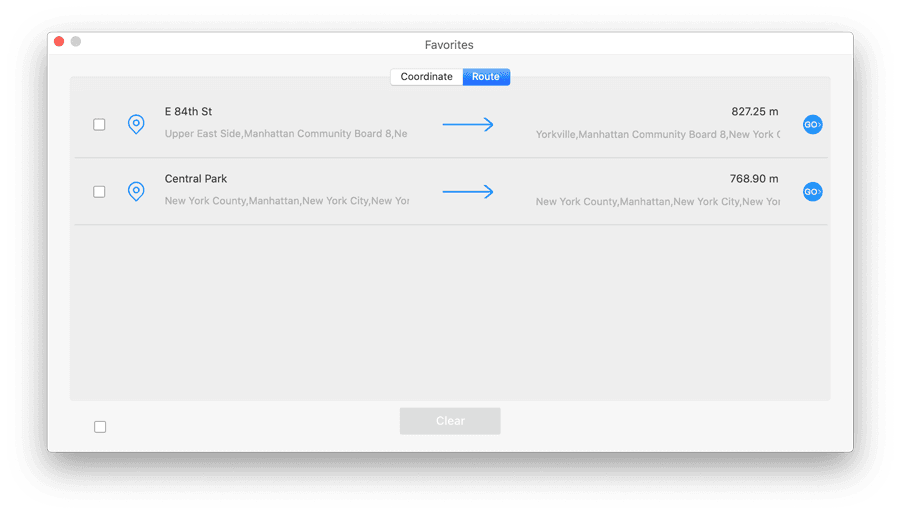
Ao definir um local no mapa, clique no ícone “Estrela” no canto superior direito da janela pop-up para marcar este local para uso futuro.
Se você criar uma rota, clique em “Ir” e, em seguida, clique no ícone “Estrela” na janela pop-up, você pode coletar esta rota a pé. O programa solicitará que você nomeie a rota para que você possa encontrá-la facilmente na próxima vez.
Todos os locais e rotas favoritos serão salvos nos favoritos. Você pode pressionar o ícone de estrela no lado direito da interface principal para mostrar a caixa de Favoritos.
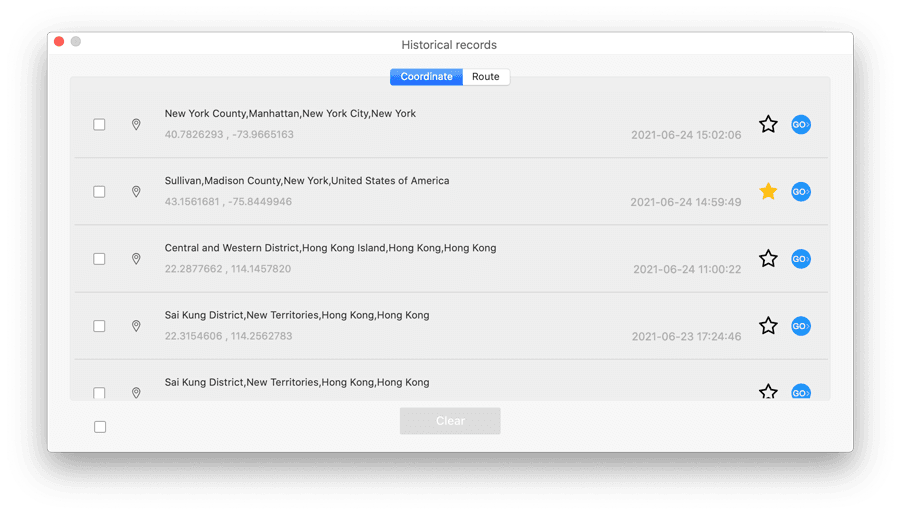
2. Registros históricos
Os “Registros Históricos” salvam o local que você usa e a rota que você percorre todas as vezes. O programa irá gravar tudo isso automaticamente para você. Quando quiser usá-lo na próxima vez, você pode encontrar os “Registros históricos” no lado direito da interface principal do AnyGo e, em seguida, pode alcançar a posição anterior ou começar a caminhar com um clique. Claro, você também pode adicioná-lo à coleção.
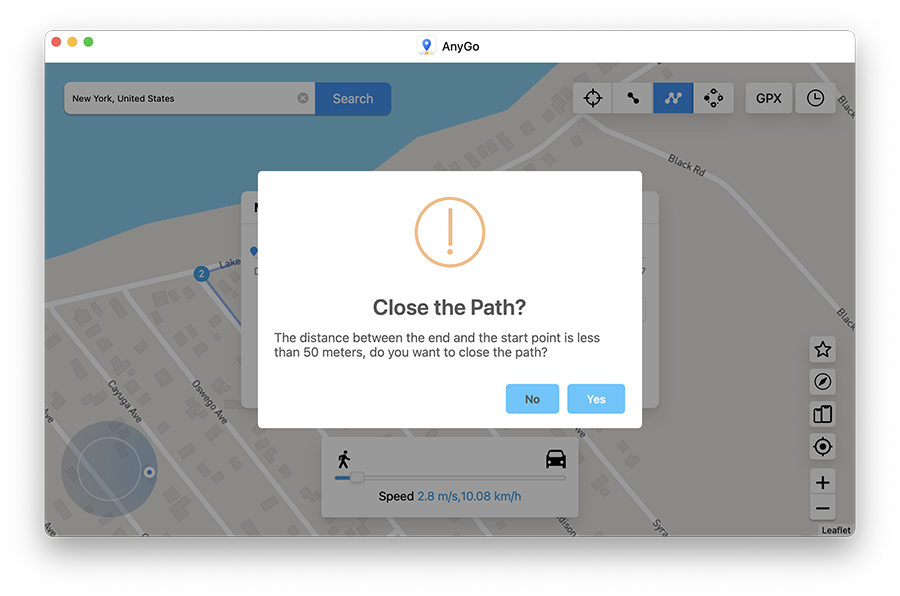
3. Fechamento automático do caminho
No modo multi-spot, quando as posições inicial e final forem inferiores a 50 metros, o programa perguntará automaticamente se você deseja fechar o caminho. Clique em “Sim”, ele fechará a rota e sobreporá os pontos inicial e final para formar um loop. Clique em “Não”, o ponto final permanece o mesmo.
4. Retornos ou Loops
Para tornar a caminhada simulada mais natural, você pode definir a rota em loop (A—>B, A->B) ou retornar à estrada original (A->B->A) e o número de repetições da rota.
5. Conexão sem fio Wi-Fi
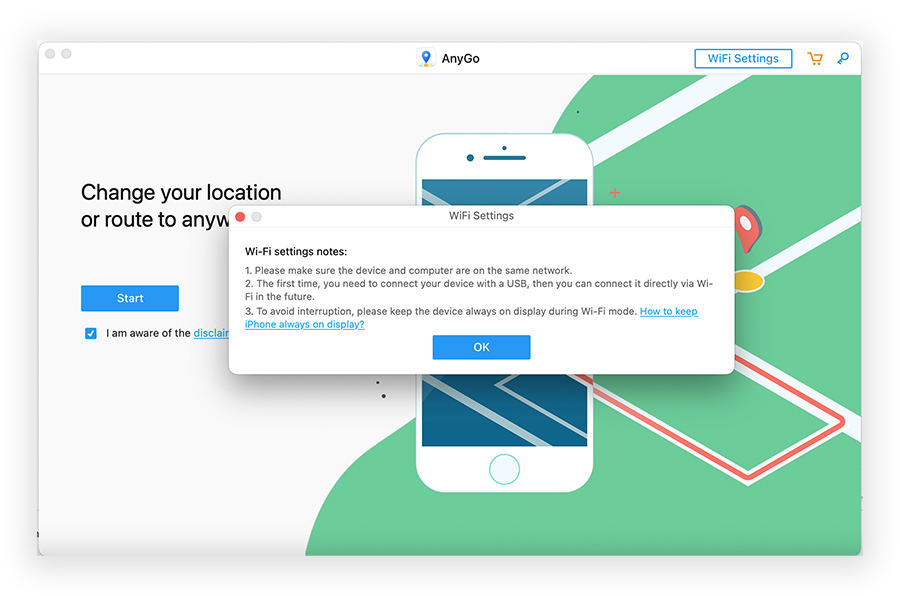
iToolab AnyGo suporta conexão sem fio agora. Os usuários podem conectar o dispositivo ao computador através de Wi-Fi. Você pode abandonar o cabo de dados USB e conectar vários telefones facilmente.
Como conectar:
Ligue o Wi-Fi no seu iPhone e conecte-se à sua rede sem fio.
Conecte o computador à mesma rede Wi-Fi.
Inicie o AnyGo e clique em Iniciar. Aguarde alguns segundos, o programa detectará automaticamente todos os dispositivos iOS conectados ao Wi-Fi.
Escolha o dispositivo que deseja conectar.
Dicas úteis para evitar banimentos ao usar GPS spoofer
Aqui estão algumas dicas sobre como evitar o banimento do Pokémon Go ao usar o AnyGo:
Por favor, altere a localização com Anygo primeiro, certifique-se de que sua localização foi modificada com sucesso e, em seguida, abra o jogo Pokémon para evitar que o jogo detecte que a localização foi alterada em um curto espaço de tempo.
Não pule longas distâncias enquanto estiver jogando Pokémon
AnyGo fornece lembrete de tempo de espera para ajudá-lo a evitar o risco de ser banido.
Anygo pode personalizar a velocidade de caminhada, de 3,6 km/h a 100 km/h, você pode definir uma velocidade real e natural. E o AnyGo pode simular uma caminhada real, escolha a opção Modo realista, para que sua velocidade de caminhada não seja uma velocidade constante fixa, mas uma velocidade variável natural.
Preços do iToolab AnyGo
Você deve experimentar o AnyGo do iToolab agora que conhece seus recursos. É acessível em computadores com Windows e macOS e oferece uma variedade de opções de assinatura.
A assinatura mensal de 1 mês, por exemplo, custa US$ 9,95. O pacote vitalício custa $ 59,95, enquanto o plano trimestral de três meses custa $ 19,95, o que é perfeito se você mudar de local com frequência.
AnyGo oferece uma garantia de reembolso de 30 dias, caso você esteja curioso. Além disso, você recebe atendimento ao cliente gratuito e atualizações vitalícias.
O melhor de tudo, durante as vendas de fim de ano, você pode aproveitar até 70% de desconto usando este link.
Veredito
Como indicamos anteriormente, AnyGo de iToolab inclui vários recursos. Além disso, o jailbreak do seu iPhone ou iPad, que faz você perder a garantia, nem é necessário. Portanto, usá-lo é totalmente fácil e seguro.
Usando esta solução, você pode acessar o conteúdo banido geograficamente de sua localização. É altamente recomendável que você experimente o AnyGo e teste seus recursos maravilhosos. Além disso, se você é um jogador de Pokémon Go, é o melhor spoofer de localização para você.

![Como falsificar a localização GPS do Pokemon Go com o AnyGo [iOS 16]](https://www.creocommunity.pt/wp-content/uploads/2022/12/1672417427_Como-falsificar-a-localizacao-GPS-do-Pokemon-Go-com-o.jpg)