News > Controlador DualSense PS5: conecte e use facilmente no PC, Mac, Android e iOS
Controlador DualSense PS5: conecte e use facilmente no PC, Mac, Android e iOS
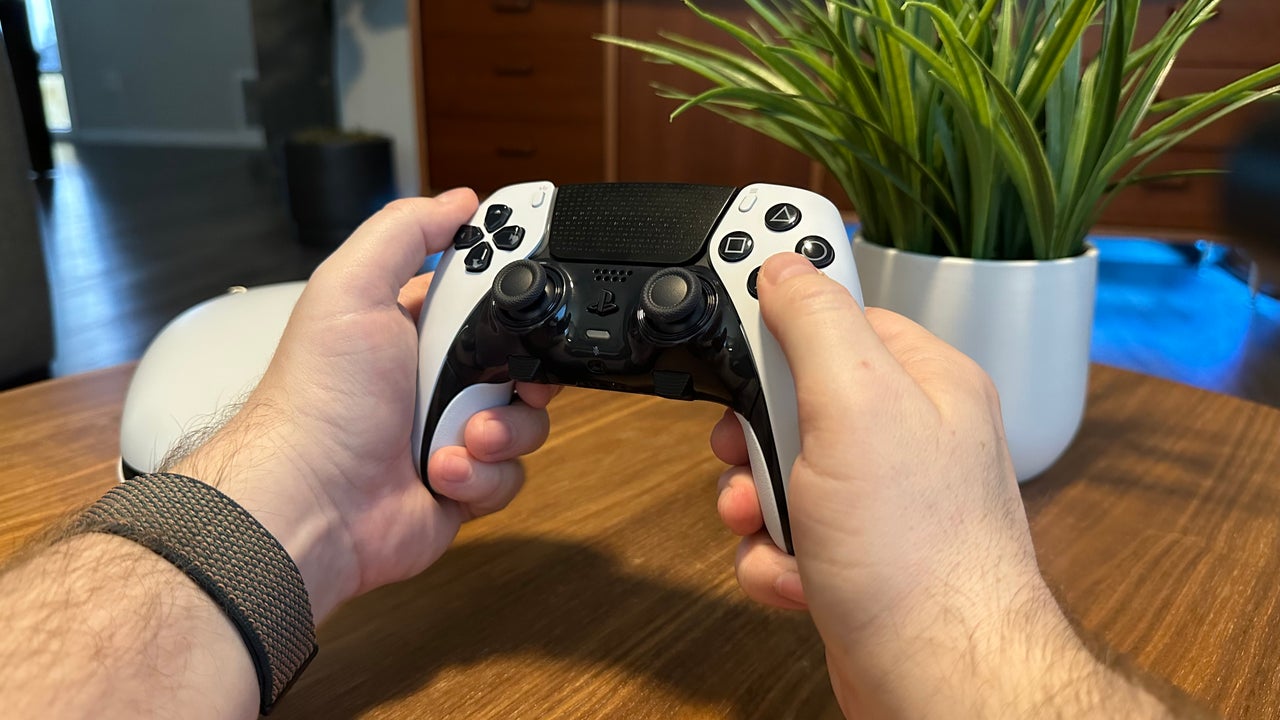
Você possui um controlador DualSense para PlayStation 5 e deseja conectá-lo a outros dispositivos? Boas notícias, o controlador DualSense é compatível com muitos dispositivos. Esteja você em um PC, Mac ou até mesmo em dispositivos móveis com Android ou iOS, você pode usar o DualSense para desfrutar de uma experiência de jogo tranquila e de qualidade.
Como conectar um controlador DualSense ao seu PS5
Para conectar seu controlador DualSense ao PS5, você deve seguir um procedimento simples:
Ligue seu PS5: certifique-se de que seu PS5 esteja ligado pressionando o botão liga / desliga na parte superior do console.
Conecte seu controlador ao console: Use um cabo USB-C para conectar o controlador ao console. Conecte uma extremidade do cabo na porta USB-C do controlador e a outra extremidade na porta USB do console.
Ligue o controlador: Assim que o controlador estiver conectado, pressione o botão PS no centro do controlador para ligá-lo. O PS5 deverá então reconhecer seu controlador e permitir que você navegue na interface do console.
Se quiser conectar vários controladores ao seu PS5, você pode fazer o seguinte:
Verifique se o controlador que deseja conectar está desligado: Antes de conectá-lo, verifique se o LED do controlador está apagado. Caso contrário, pressione e segure o botão PS no centro do controlador até que a luz se apague.
Acesse o menu “Acessórios Bluetooth” nas configurações do PS5: Vá nas configurações do PS5, depois em “Acessórios” e “Acessórios Bluetooth”.
Segure o botão “criar” e o botão PS simultaneamente: Quando estiver no menu “Acessórios Bluetooth” do PS5, ligue o controle pressionando o botão PS e espere a luz acender. Na sua TV, procure o controlador na lista “Acessórios encontrados”. Selecione-o com o controlador DualSense já conectado.
Como conectar um controlador DualSense a um PC com Windows
A maioria dos PCs com Windows oferece suporte ao controlador DualSense por meio de uma conexão USB-C com fio. Basta conectar o controlador a uma porta USB disponível e seu PC o reconhecerá como um gamepad compatível. O controlador DualSense também suporta conexão Bluetooth com configuração mínima. Veja como conectá-lo via Bluetooth:
Abra a página de configurações do seu PC e clique na seção “Dispositivos”: Certifique-se de que o Bluetooth esteja ligado. Isso permitirá que seu computador reconheça dispositivos compatíveis e conecte-se a eles via Bluetooth. Se o seu computador não oferece suporte nativo a conexões Bluetooth, você também pode adquirir um adaptador para obter suporte Bluetooth.
Mantenha pressionado o botão “criar” e o botão PS simultaneamente até que a luz pisque: Isso colocará seu controlador no modo de emparelhamento e você poderá vê-lo aparecer na lista de dispositivos disponíveis.
Selecione “Adicionar um Bluetooth ou outro dispositivo” e escolha a opção “Bluetooth” para começar a procurar dispositivos compatíveis: Seu computador começará a procurar dispositivos no ar que possam se conectar a ele via Bluetooth. Pode demorar um pouco para que seu controlador DualSense apareça.
Selecione “DualSense Wireless Controller” na lista de dispositivos em seu computador: Assim que seu controlador aparecer na lista de dispositivos disponíveis, selecione-o. Seu computador deverá então confirmar que seu controlador está pronto para uso. Tudo que você precisa fazer é clicar em “Concluído” e usar o controlador com o PC!
Como conectar um controlador DualSense a um Mac
Seu Mac deve reconhecer um controlador DualSense como um gamepad quando conectado a uma porta USB, assim como acontece com um PC. Se você não quiser usar uma conexão com fio, o processo de conexão via Bluetooth será semelhante:
Mantenha pressionado o botão “criar” e o botão PS simultaneamente até que a luz pisque: isso colocará seu controlador no modo de emparelhamento.
No seu Mac, abra o menu Apple, vá em “Preferências do Sistema” e clique em “Bluetooth” na barra lateral.
Selecione “DualSense Wireless Controller” na lista de dispositivos e clique em “Conectar”.
Como conectar um controlador DualSense a um dispositivo Android
Se você quiser jogar no seu celular, saiba que os controladores DualSense são compatíveis com dispositivos Android. Veja como fazer isso:
Mantenha pressionado o botão “criar” e o botão PS simultaneamente até que a luz pisque.
Abra a página de configurações do seu dispositivo Android e selecione “Bluetooth”. Certifique-se de que o Bluetooth esteja ativado.
Clique na opção “Pesquisar” ou “Scan” para procurar dispositivos compatíveis na área circundante.
Selecione “Controlador sem fio DualSense” em “Dispositivos disponíveis”.
Seu controlador DualSense agora deve estar conectado ao seu dispositivo Android.
Como conectar um controlador DualSense a um iPhone
Da mesma forma, conectar um controlador DualSense ao iPhone é extremamente simples. E agora que os iPhones suportam USB-C, ficará ainda mais fácil:
Mantenha pressionado o botão “criar” e o botão PS simultaneamente até que a luz pisque.
Abra a página de configurações do seu iPhone e selecione “Bluetooth”. Certifique-se de que o Bluetooth esteja ativado.
Selecione “DualSense Wireless Controller” na lista de dispositivos em “Meus dispositivos”.
Seu controlador DualSense agora está conectado ao iPhone e pronto para uso.
Fonte: www.ign.com
Lectures :9
Potrebbero interessarti anche questi articoli:
.
Um controlador PS5 DualSense para Helldivers 2…
Análise do controlador DualSense Chroma Collection…
Novo controlador DualSense Astro Bot para…
Controlador V2 DualSense: Excepcional duração da…
A Sony Honda Mobility está exibindo uma versão do…